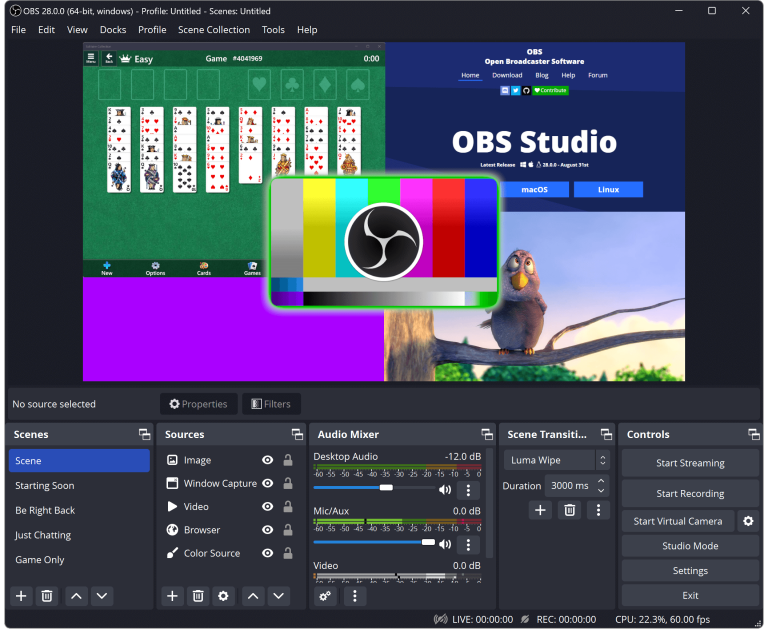

OBS Studio 27.0(Mac版)

OBS Studio 27.0

撤消/重做支持

OBS Studio 27 带来了我们最需要的功能之一:撤消/重做支持!修复你的错误现在就像按 Ctrl+Z(在 macOS 上按 Cmd +Z)一样简单。您还可以使用 Ctrl+Y 或 Ctrl+Shift+Z 重做操作

macOS 和 Linux 上的浏览​​器停靠

经过大量工作,我们终于添加了对浏览器面板的支持!这不仅意味着您可以添加自定义浏览器停靠栏,而且您还可以使用“连接帐户”按钮直接登录您的 Twitch 和 Restream 帐户。

目前在 Wayland 上不可用

源可见性转换

当您切换源的可见性时,您现在可以使用 OBS 支持的任何类型的过渡(包括 Stingers)使其过渡进出!

轨道哑光 Stingers

Stinger 过渡现在已更新为一个称为轨道遮罩的新设置。Track matte Stingers 允许您创建在过渡期间同时显示第一个场景和第二个场景的过渡。标准 Stinger 过渡通常需要一个覆盖整个屏幕的框架,以掩盖场景 A 和场景 B 之间的剪切。使用轨道遮罩,您可以在过渡期间无缝地同时显示两个场景。

在 wiki 上了解有关创建轨道遮罩刺的更多信息

缺少文件对话框

与其他视频制作应用程序类似,现在可以更轻松地找到丢失文件的源。只需启动 OBS 或切换场景集合即可获得通知。

支持所有内置源,包括浏览器和 VLC 视频。使用该对话框,用户可以选择手动选择新文件夹/文件,或清除源的选定路径。如果所有文件都在同一文件夹中,则在选择文件时会自动检测到它们。

降噪,由 Windows 上的 NVIDIA Broadcast 提供支持

噪声抑制音频过滤器现在支持 NVIDIA 噪声去除。OBS Studio 捆绑了两种现有的降噪方法,称为 Speex 和 RNNoise。此更新允许安装了受支持的 NVIDIA GPU 和NVIDIA 广播音频效果 SDK 的用户使用NVIDIA 广播的噪声消除技术作为噪声抑制过滤器。

改进了笔记本电脑的显示捕获

笔记本电脑上的显示捕获现在允许在不同的 GPU 上捕获显示。这不需要用户配置,让用户比以往任何时候都更容易开始创建令人惊叹的内容。启用笔记本电脑捕获模式后,所选显示器周围将显示黄色边框(但不在输出中),表明它正在使用 Windows 图形捕获。此边框由 Windows 本身处理,目前无法关闭——但未来的 Windows 10 更新将提供隐藏它的选项。
 

猜你喜欢

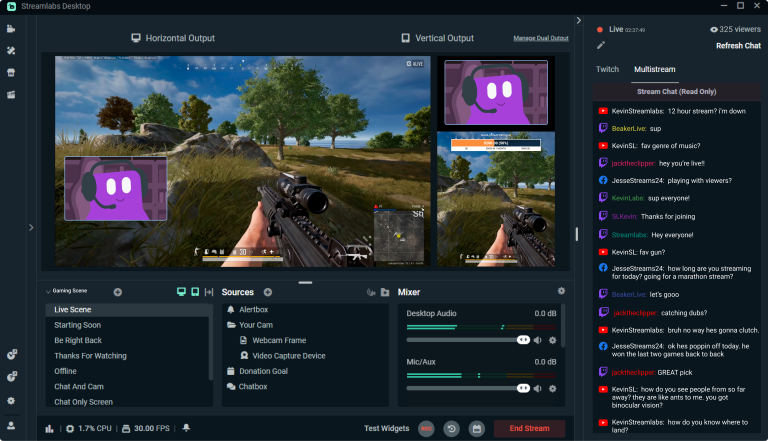
Streamlabs Desktop:像 OBS 一样轻松打造专业直播

Streamlabs Desktop:像 OBS 一样轻松打造专业直播

Streamlabs – 全面的直播与内容创作平台 概述 定位 为主播、视频制作者和内容创作者提供一站式工具,帮助他们在 Twitch、YouTube Live、Facebook Live 等平台上更专业、更高效地进行直播。 核心产品 - Streamlabs Desktop(旧称 Streamlabs OBS)<br>- Streamlabs Mobile App<br>- Streamlabs Chatbot & Overlays<br>- Streamlabs Cloud Services (SaaS) 1️⃣ Streamlabs Desktop 全功能直播软件:基于 OBS Studio,内置自定义布局、场景切换、视频采集、音频混合等。 一键订阅/捐赠弹幕:与 Twitch/YouTube 等平台无缝对接,实时显示观众互动信息。 高级可视化工具:预设的仪表盘(Follower, Subscriber, Donor 等)以及自定义图形、动画。 插件生态:支持多种第三方插件,扩展功能如“Facecam”滤镜、音乐播放器等。 2️⃣ Streamlabs Mobile App 移动直播控制:随时管理场景、切换画面、添加特效。适用于手机/平板直播。 弹幕与聊天一体化:实时查看聊天,回复观众,甚至在移动端设置“快速回应”按钮。 内容创作工具:录制短视频、编辑剪辑、发布到社交平台。 3️⃣ Streamlabs Chatbot & Overlays 功能 描述 聊天机器人 自动回复、投票、小游戏、订阅提醒、积分系统等。可自定义脚本,支持 JavaScript/Node.js。 Overlay Library 丰富的预设 Overlay(HUD、计时器、流式广告等),可拖拽配置,无需编码。 数据仪表盘 实时显示观众增长、收益统计、最佳互动时间等,帮助主播做出决策。 4️⃣ Streamlabs Cloud Services (SaaS) 订阅管理:统一管理 Twitch、YouTube、Discord 等平台的订阅者。 分析与报告:多维度数据可视化,支持自定义报表导出(CSV/Excel)。 支付整合:接入 Stripe / PayPal,实现一次性购买、打赏、会员付费等功能。 核心优势 Streamlabs 易用性 直观的拖拽界面,适合新手和专业主播。 生态一体化 从直播到社区运营、数据分析全链路覆盖。 插件 & API 支持 开放 API 与插件 SDK,支持二次开发与定制。 多平台兼容 Twitch, YouTube Live, Facebook Live, Mixer (已停服) 等主流平台无缝对接。 跨设备 桌面、移动端均可同步控制和查看实时数据。 如何快速上手 下载并安装 Streamlabs Desktop(Windows / macOS)。 连接你的直播账号:在设置 → 帐号中登录 Twitch/YouTube 等。 创建第一个场景:添加摄像头、麦克风、游戏窗口等源。 启用 Streamlabs Chatbot:安装后绑定聊天,开启弹幕插件。 开始直播:点击“开始流” → 选择分辨率/码率 → “开始”。 常见问题 问题 解答 为什么 Streamlabs Desktop 占用资源高? 建议降低采样比例或使用硬件编码(NVENC/H.264)。 如何自定义 Overlay ? 在“Overlay Library”中选择一个模板,双击编辑器进行拖拽、尺寸调整。 可以在 Mac 上使用吗? Streamlabs Desktop 支持 macOS Monterey 及以上版本;若遇到兼容问题,可考虑使用 OBS Studio + 插件方式。 小结 Streamlabs 是一套面向直播创作者的全栈解决方案,从现场录制、实时互动到后期分析,提供了从桌面到移动端的一体化体验。无论你是刚起步的新手主播还是拥有数万观众的大型内容团队,Streamlabs 都能为你的直播之路添砖加瓦。 🚀

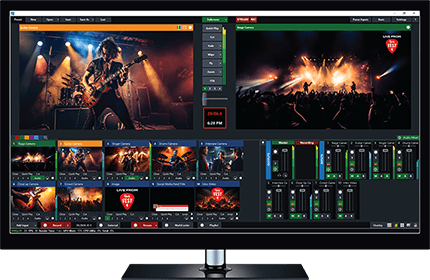
vMix28(28.0.0.39)推流直播工具下载

vMix 是一款功能齐全的现场视频制作和直播软件解决方案。您可以在 Windows PC 或笔记本电脑上创建、混合、切换、录制和直播专业的现场制作。 支持的输入包括摄像机、IP 摄像机、视频文件、图像、NDI、SRT、虚拟场景、标题、音频、即时回放、视频通话、Zoom 会议等。 vMix 28 版本在原有的丰富功能列表上又添加了 Web Telestrator/Monitor、更多触发器、流媒体目的地从 3 个增加到 5 个、应用程序音频捕获等等。有关新功能的完整列表,请参阅我们的下载页面。 付费工具,可下载免费 60 天试用版     Web Telestrator 和监视器 将任何现代浏览器变成 Telestrator 设备和低延迟视频监视器! 支持 iPad、iPhone、Android 平板电脑以及大多数可运行最新 Safari、Chrome、FireFox 或 Edge 浏览器的设备和计算机。 Telestrator 允许使用基本笔、形状、图像和激光指示器工具在多个设备上实时在屏幕上绘图。 包括低延迟视频预览和最多 10 个用于远程控制的专用快捷按钮。 当视频预览分配给 MultiView 时,在 MultiView 设置中启用触摸屏后,可以使用触摸屏来选择输入。 MultiView 2 和 MultiView 输出增强功能。 现在可以使用第二个 MultiView 输出,它具有自己独特的配置。 MultiView 输出现在可以仅显示输入,或者仅显示单个输入以用作带有音频计的信心监视器。 现在可以配置 MultiView 源以直接选择 Mix 输入。 现在可以从默认主音频表更改多视图音频表。 通过设置中的复选框添加触摸屏支持,也适用于 Web Telestrator。 混合输入支持覆盖和 Stingers 现在可以将 Overlay 和 Stinger 快捷方式配置为在一个或多个 Mix 输入中显示,而不是在输出中显示,或者在输出之外显示。 还可以通过内置的转换按钮直接启动 Stingers 进行混合输入。 现在也可以将混合输入直接分配给输出。 系统和应用程序音频输入 从 Windows 捕获音频,自动排除 vMix 中的音频(自动混音减)。 此外,还可以从单个 Windows 应用程序捕获音频。 播放时间触发器 OnPlaybackTime 和 OnPlaybackRemaining 触发器允许在视频完成前几秒或播放过程中的多个关键时刻配置操作。 展平图层 在每个输入中添加了“展平图层”复选框。当用作其他输入的源时,这会将所有图层合并为单个“展平”输入。例如,此功能可用于一次性裁剪所有图层。 GT锚定 使用 GT 中的新 Anchor 设置控制文本对象的动画方向和大小。 例如,允许从右侧而不是左侧扩展自动宽度文本元素。 音频总线/混音器增强功能 右键单击菜单可将音频混音器上的所有总线显示为较小的按钮。 设置 - 音频输出复选框添加到始终显示音频混音器中的所有总线按钮 音频总线管理器现在将根据主混音器中的快捷键或鼠标点击实时更新 设置 - 音频复选框​​可禁用滚轮调整音频推子 5 个流媒体目的地 流媒体目的地从最多 3 个增加到 5 个。 新的快捷方式 视频通话连接、视频通话重新连接、Zoom加入会议 设置总线音量淡入淡出 设置StingerGTInput1-4 重放跳转到选定的入点、重放跳转到选定的出点、重放设置通道A到B时间码和摄像机、重放设置通道B到A时间码和摄像机、重放更新选定的速度从值 其他功能 NDI 已更新至 6.1.1 版本 SRT 更新至 1.5.4 版本,增加了 IPv6 支持并提高了针对不良编码器的可靠性和弹性。 为 vMix Social(测试版)添加了初始 BlueSky 支持 Decklink 卡支持高帧率 增加了对 AJA Kona X 的支持 Web 浏览器输入自定义 CSS 支持 统计信息中新增“编码器”选项卡,提供当前正在使用的所有编码器的概览。方便查看 GeForce 显卡上剩余的 NVENC 数量。 为“重播”添加了“录制缓冲区”选项,以提供额外的存储缓冲来弥补某些 SSD 上持续的性能问题 输出信息添加到 API XML 由于已停止或不再提供充分支持,已删除以下流媒体目的地:StreamSpot、TikiLIVE、Twitter 如果您正在使用这些流媒体目的地,请参阅提供商的文档,了解如何在 vMix 中使用 RTMP 流媒体选项。 优化 API XML 以提高快速轮询期间的性能。 新的 OnReplayEventsCompleted 触发器 vMix 现在会在“设置 - 性能”中指示是否启用了可调整大小栏 (ReBAR)。如果检测到 GPU 内存,指示器将不再仅限于 GPU 缓存内存。

OBS Studio 31.0.2(windows版 | OBS下载)

重要的 NVIDIA Kepler(600 和 700 系列)GPU 不再支持 NVENC。 笔记 NVIDIA 用户可能需要将其 GPU 驱动程序更新至 551.76(Windows)/ 550.54.14(Linux)或更新版本。   添加了 NVIDIA 模糊滤镜和背景模糊 [pkviet] 添加了预览滚动条和缩放/比例指示器 [cg2121/Warchamp7] 增加了对 AJA 设备捕获的 v210 格式支持 [paulh-aja] 添加了 Amazon IVS 服务集成 [palana] 添加了 QSV AV1 屏幕内容编码 [thyintel] 启用第一方 YouTube 聊天功能 [msuman-google]

暂无评论,快来发表第一条评论吧!

//顶部在线客服按钮

登录账户

忘记密码?

遇到问题?前往完整登录页面

或使用以下方式登录

还没有账户? 立即注册