YY直播伴侣,YY美颜,OBS美颜

软件简介

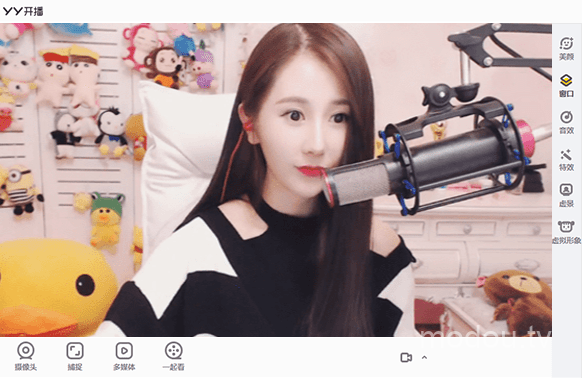
YY开播是YY推出的直播伴侣软件,娱乐/游戏开播,只要使用YY开播助手就能轻松搞定,不管你是娱乐直播还是游戏直播都能用YY开播,同时支持第三方设备(OBS)调用YY开播作为摄像头!

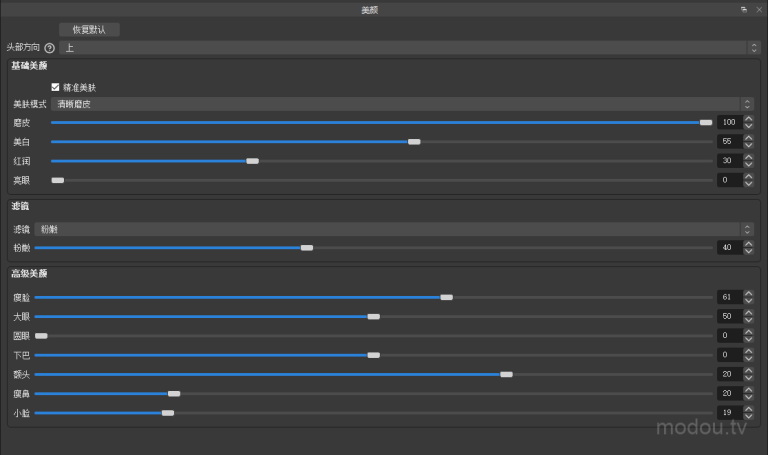
适合唱歌、跳舞、脱口秀等主播使用,拥有美颜、公屏、麦序、窗口、音效、特效、虚景等美颜整形功能;

YY开播的优势:

1、YY开播拥有YY伴侣的所有功能,包含YY伴侣同款美颜、音效、场景、灯光、动画等;

2、YY开播拥有更多新功能,包括:虚拟表情、歌词和歌名捕捉、镜头律动(人脸识别)等;

3、YY开播在性能、流畅度体验上更优于YY伴侣。
猜你喜欢

OBS 如何借用抖音直播伴侣实现美颜?

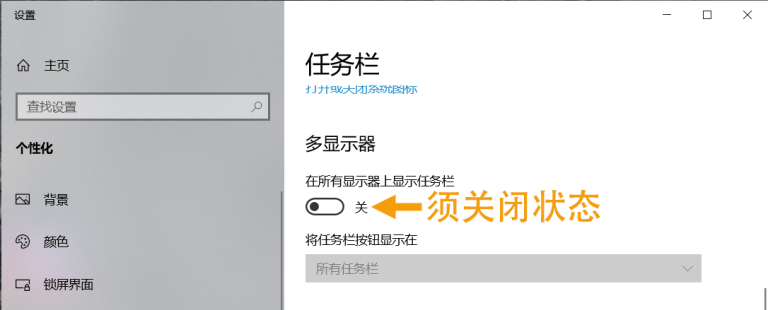
应用场景 在 OBS 本身不提供美颜 的前提下,这是一套可落地的替代方案:先在直播伴侣里开启美颜,再用 OBS 采集伴侣的显示器作为信号进行推流,从而在“无美颜的 OBS”中获得稳定的人像优化效果;适用于电商带货、服饰上身展示、数码/家电开箱评测、教育培训讲师出镜、生活方式/才艺直播、.....、会议/讲座录播、以及游戏直播带人像等场景。 效果展示 所需软件: OBS、Parsec、直播伴侣 Parsec 可配合虚拟显示驱动在系统里生成一块“看不见的第二屏”(虚拟显示器)。把抖音/快手直播伴侣的美颜预览拖到这块虚拟屏,在 OBS 里选择采集“显示器 2(虚拟屏)”,即可只抓美颜画面,主屏随便操作互不干扰。原理上等同于多接一台显示器(硬件编码、低延迟传输),注意先创建虚拟屏并把分辨率/帧率与 OBS 采集设置保持一致。 最低版本要求:Windows 10 21H2,流式传输颜色更佳,但在某些Windows版本上可能无法工作。   步骤: 鼠标在画面右键,依次点击“窗口预览”——“仅画面”,将画面以单独窗口显示;   2、打开Parsec,将画面移动到Parsec中,注意:画面一定要全屏(窗口最大化),下图是Parsec已添加好的虚拟屏页面截图     3、OBS来源下依次点击“+”——“显示器采集”——显示器选择“Parsec....”开头的——“确定” 图2   完成后的示例展示   注意事项 系统任务栏-任务设置中-关闭“在所有显示器上显示任务栏”

OBS美颜摄像头插件

   友情提示:此插件作者已收费,魔豆TV仅提供下载及远程安装服务,请不要为此插件单独开通会员!如需帮助,请点击右下角客服图标联系在线客服!      操作步骤 卸载之前的OBS及残留文件,重新安装OBS,再安装此插件,安装后以管理员身份启动OBS,有提示更新,需要点“是”或“yes”,直到安装完成! 1、在OBS来源下,依次点击“+”——“美颜摄像头” 2、选择摄像头及分辨率后,点击确定,然后拉动插件参数对其调节即可; 插件截图如下:

人物美颜LUT,OBS美颜滤镜

人物美颜LUT,OBS美颜滤镜

LUT 是 Look Up Table的简称,直译就是「检查表」的意思。有时我们也会称它为「颜色查找表」、「色彩对应表」等。 维基百科中这样解释道: 简单来说,你可以把 LUT 视为某种函数,每个像素的色彩信息经过 LUT 的「重新定位」之后,就能得到一个新的色彩值。 当你的作品通过 LUT 输出时,就会呈现出不同的色彩,某种程度上来说和一些图片处理软件的滤镜有些相似(但两者的算法逻辑是不一样的)。 如何在OBS中应用LUT 1、在OBS来源下,找到要添加滤镜的视频源,鼠标右键,选择“滤镜” 2、点击左下角的“ + ”号——“ 应用LUT ” 3、点击浏览,找到下载的LUT地址后打开(.png或.cube后缀名结尾)即可;

暂无评论,快来发表第一条评论吧!

//顶部在线客服按钮

登录账户

忘记密码?

遇到问题?前往完整登录页面

或使用以下方式登录

还没有账户? 立即注册