

一、入驻说明
入驻须知
- 平台支持以“个人”或“机构”身份入驻,个人指具有中国国籍的自然人,机构指在中国大陆地区注册的个体工商户/企业
- 授课老师入驻时填写的手机号、抖音号、抖音实名认证、身份证及相关资质材料等必须与本人真实信息保持
- 平台目前暂不开放心理咨询培训、金融行业资格培训、学前教育培训、中小学科培训相关课程商品的入驻申请
- 目前仅开放视频、直播类课程商品入驻,暂不开放图文、音频类课程商品的入驻申请
详细入驻要求请见《学浪商家资质管理规范》第五章 入驻须知
入驻所需资质&材料
您需同时满足平台对主体资质、品牌资质、行业资质及其他相关材料的要求
- 主体资质:如营业执照、身份证、银行账户信息等。具体要求请见《学浪商家资质管理规范》→第三章 资质要求→3.1 主体资质
- 品牌资质:申请注册的机构名称和机构LOGO需与营业执照上的企业或个体工商户的名称一致或包含名称的关键字,如不一致则需提供由国家商标总局颁发的商标注册证。具体要求请见《学浪商家资质管理规范》→第三章 资质要求→3.2 品牌资质
- 行业资质:选择教学领域时须符合平台对该领域类目的行业资质要求。具体要求请见《学浪商家资质管理规范》→第三章 资质要求→3.3 行业资质
注意:
- 应监管要求,目前学浪平台不支持个人入驻、机构入驻教授K12(中小学学科类)类型课程
- 个人入驻老师教授非K12课程:建议优先上传老师本人最高学历证书,或其他可以证明您教学能力的资质,具体要求请以入驻页面实际显示为准。
二、入驻操作流程
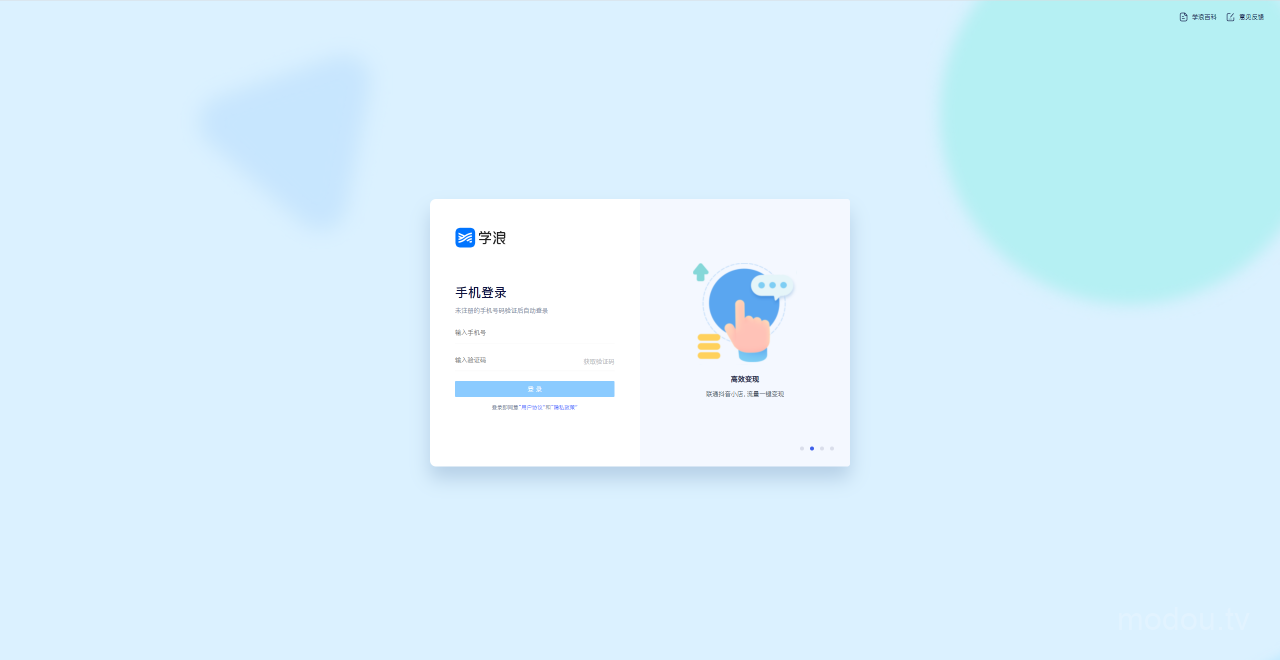
第一步:登录入驻页面
- 使用“谷歌浏览器”打开入驻网页链接:https://teacher-api.iyincaishijiao.com/fe/teacher_web/login
- 输入手机号进行登录(建议和抖音绑定的手机号一致)
第二步:选择入驻类型
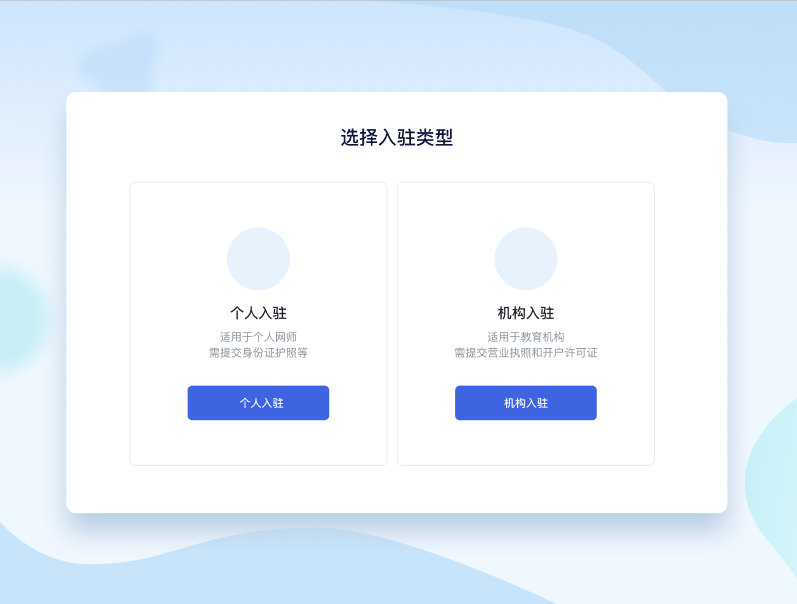
1.个人入驻:
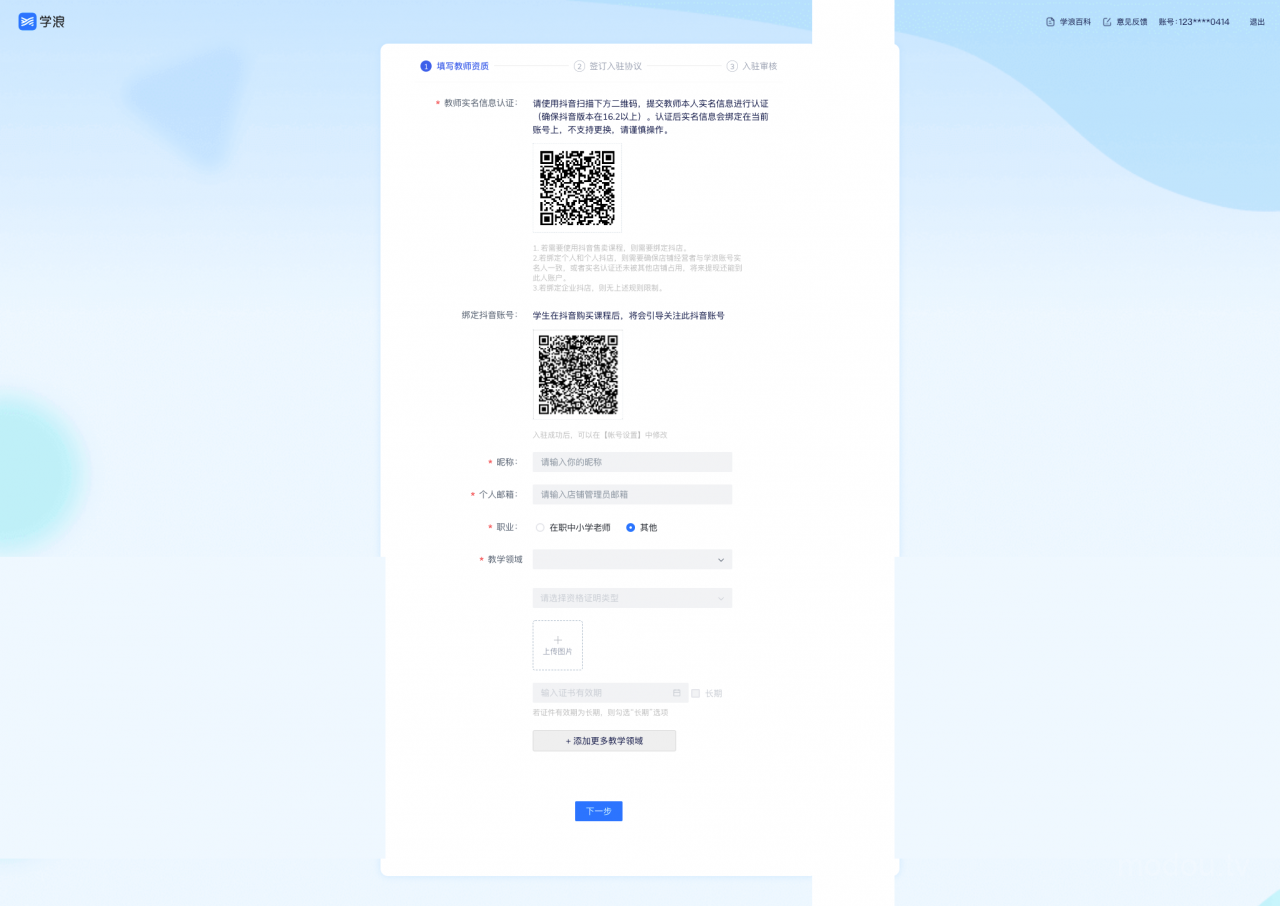
a.填写教师资质
1.实名认证
使用最新版抖音APP扫描二维码(打开抖音—右上角?—左上角“扫一扫”),扫码之后,在抖音APP内按提示完成入驻老师本人的活体实名认证。(⚠️注意:进行活体实名认证的身份证信息需为入驻老师本人信息)
- 抖音内活体认证操作流程:输入本人真实姓名及身份证号;
- 请在光线较好的地方,按照提示,完成活体认证;
- 人脸检测通过,认证成功,点击确定。
2.绑定抖音(选填)
抖音内完成活体实名认证之后,回到入驻页面,您可以再次用抖音扫描第二个二维码。扫码成功后,您的学浪账户与抖音号完成绑定,后续可以自主操作解绑或者换绑抖音号。
3.昵称
建议和抖音昵称保持一致
4.邮箱
请填写老师常用的邮箱,平台会通过邮箱给老师发重要消息通知
5.职业
根据老师实际情况填写
6.教学领域
- 根据老师实际课程内容,选择对应的教学领域(共分为“中小幼培训”、“学历/职业资格考试”、“技能培训”、“留学/游学”、“生活兴趣培训”、“语言培训”、“智能教育”6大类领域)
- 如果老师需要在学浪上传多个教学领域的课程,请点击“添加更多教学领域”,并上传对应资质即可;
⚠️注意
- 每位个人老师入驻时 最多可以选择10个教学领域 ,机构入驻账户可以选择全部教学领域,每次添加时需选择到三级类目
- 不同的教学领域,老师需按照要求上传对应的教学资质证明 ,具体上传要求请以入驻界面实际展示为准
- 若老师未添加其他教学领域, 则在创建课程时不支持创建对应教学领域的课程。
7.本人真实照片
- 请上传入驻老师本人的真实照片
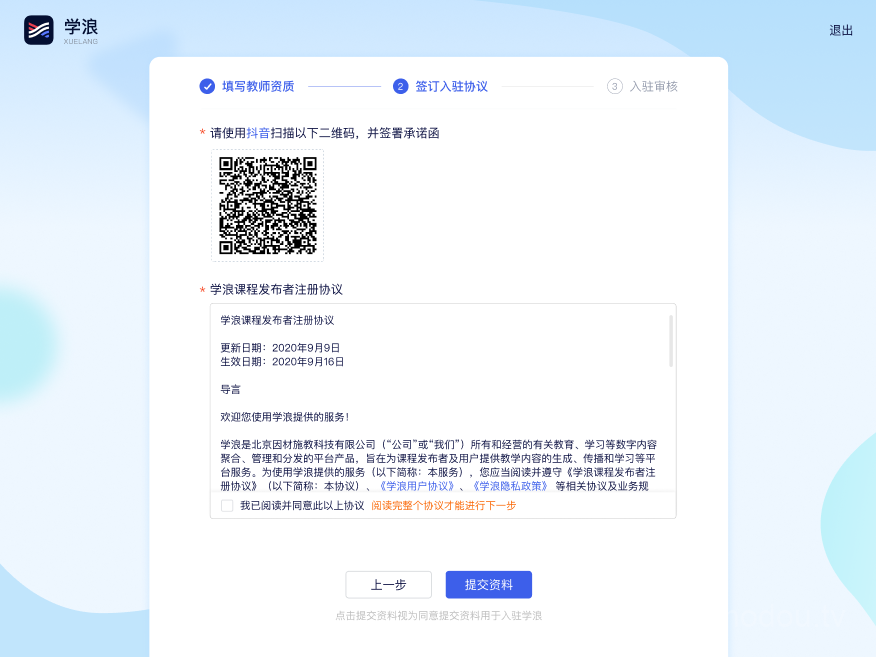
b.签订入驻协议
- 使用 抖音 扫描二维码,完成“签署”流程;
- 阅读完成 整个协议 并同意协议内容,点击“下一步”,进入入驻审核页面
c.入驻审核
- 提交完资料后,预计30分钟内会通过“短信”的形式告知审核结果;
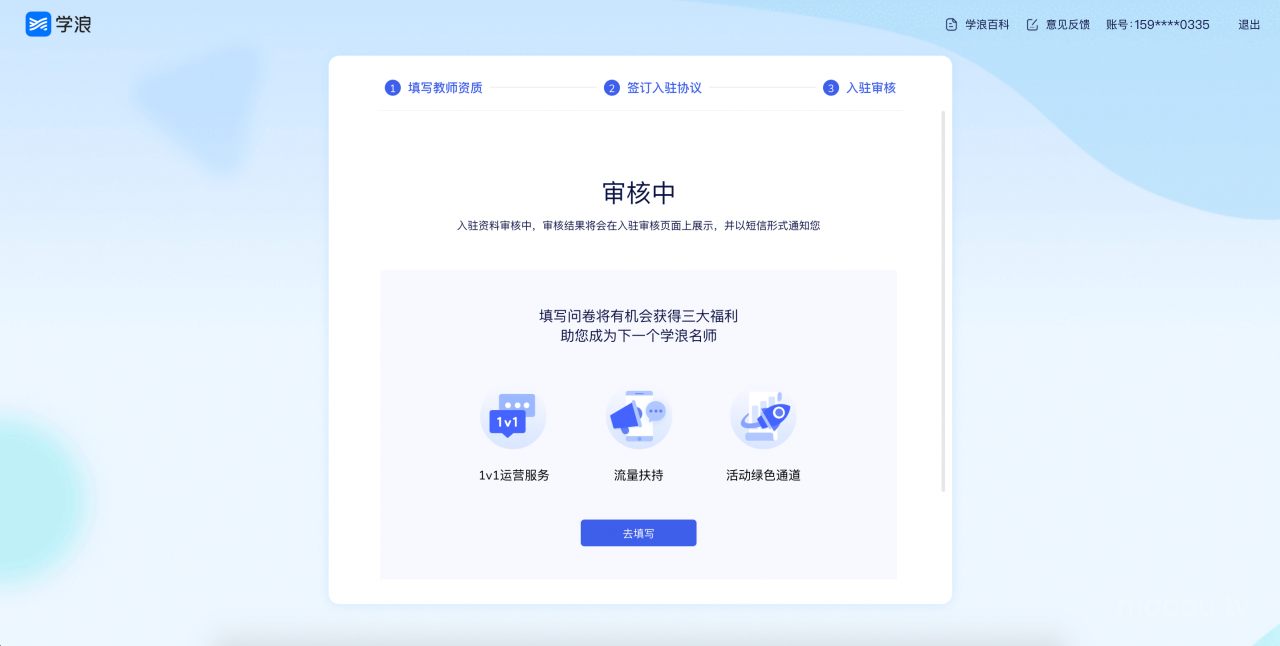
- 注意:本入驻流程仅为学浪入驻流程,入驻完成后可创建免费课程,以下功能需要开通&绑定抖店后方可开通:
- 发布付费课程
- 发布优惠券
⚠️注意:入驻完成后可创建免费课程,创建付费课程、优惠券功能需要开通&绑定抖店后才可以正常使用。开通&绑定抖店方法请参见:开通抖音小店
2.机构入驻:
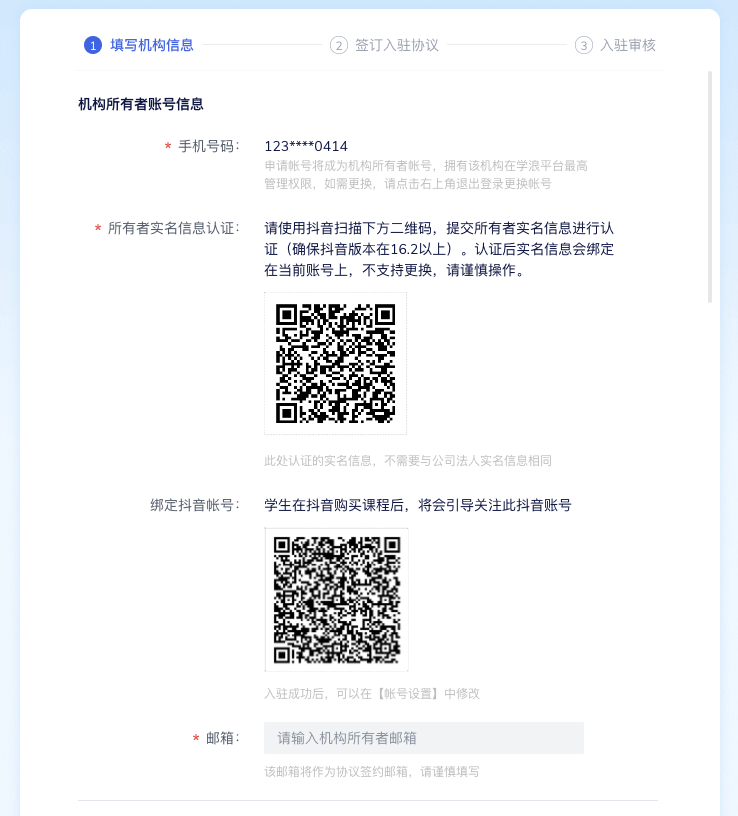
a.填写机构信息(机构入驻学浪后,在老师PC端,【机构管理】-【机构信息】中可以修改机构信息,包括资质信息以及开通的类目。)
-
机构所有者账号信息
- 手机号码 :请填写机构所有者手机号,将拥有该机构账号的最高权限。
- 绑定实名信息 :机构所有者使用抖音扫码,扫码之后,在抖音APP内按提示完成活体实名认证。
- 抖音内活体认证操作流程:输入本人真实姓名及身份证号;
- 请在光线较好的地方,按照提示,完成活体认证;
- 人脸检测通过,认证成功,点击确定。
- 绑定抖音(选填):抖音内完成活体实名认证之后,回到入驻页面,您可以再次用抖音扫描第二个二维码。扫码成功后,此学浪账户与抖音号完成绑定,后续可以自主操作解绑或者换绑抖音号。
-
机构信息
- 机构图标:尺寸为200*200以上,支持PNG、JPG、JPEG
- 机构名称:机构名称和机构LOGO名称与营业执照一致或有营业执照的关键字,如不一致需提供商标注册证。
- 商标注册证:如机构名称与营业执照无关,则需要提供商标注册证,若一致则无需上传。支持PNG、JPG、JPEG格式,大小不超过5M。
- 机构介绍:不超过200字。
- 主营类目:根据所属类目进行选择(支持多选,后续也可以通过教师端【机构管理】-【机构信息】新增类目)。

-
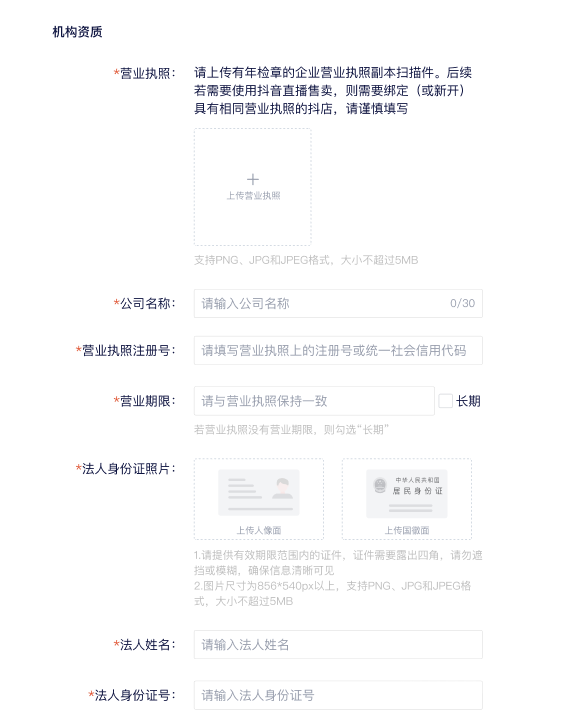
机构资质
- 营业执照
- 公司名称
- 营业执照注册号
- 营业期限
- 法人身份证照片
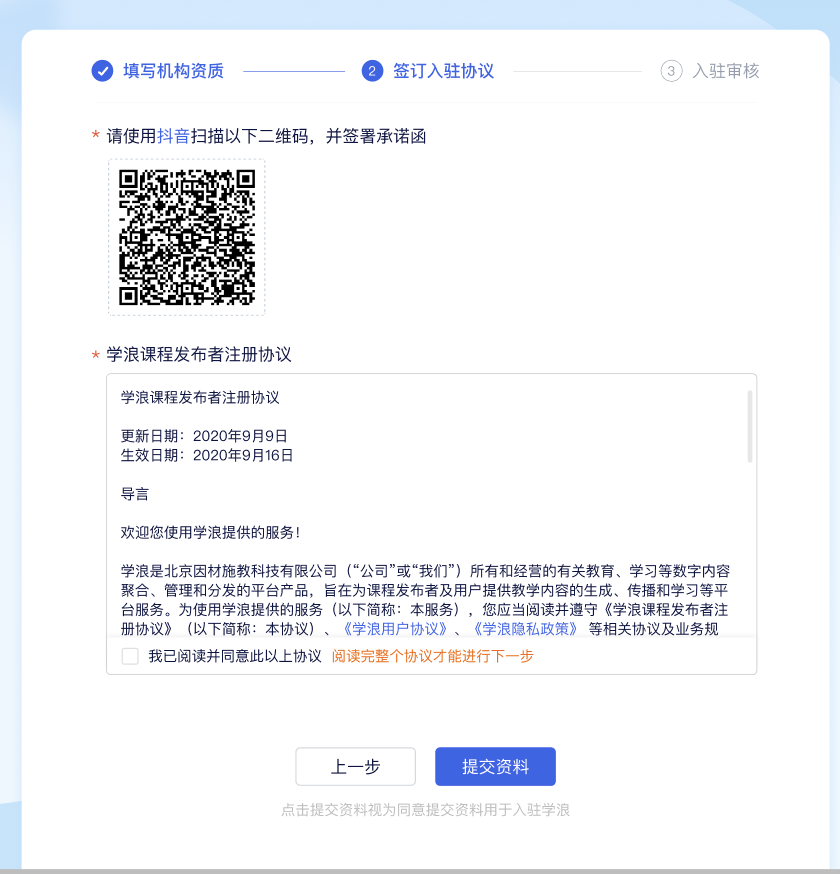
b.签订入驻协议
使用抖音扫描二维码,并签署承诺函。
点击提交资料等待入驻审核。
第三步:入驻审核
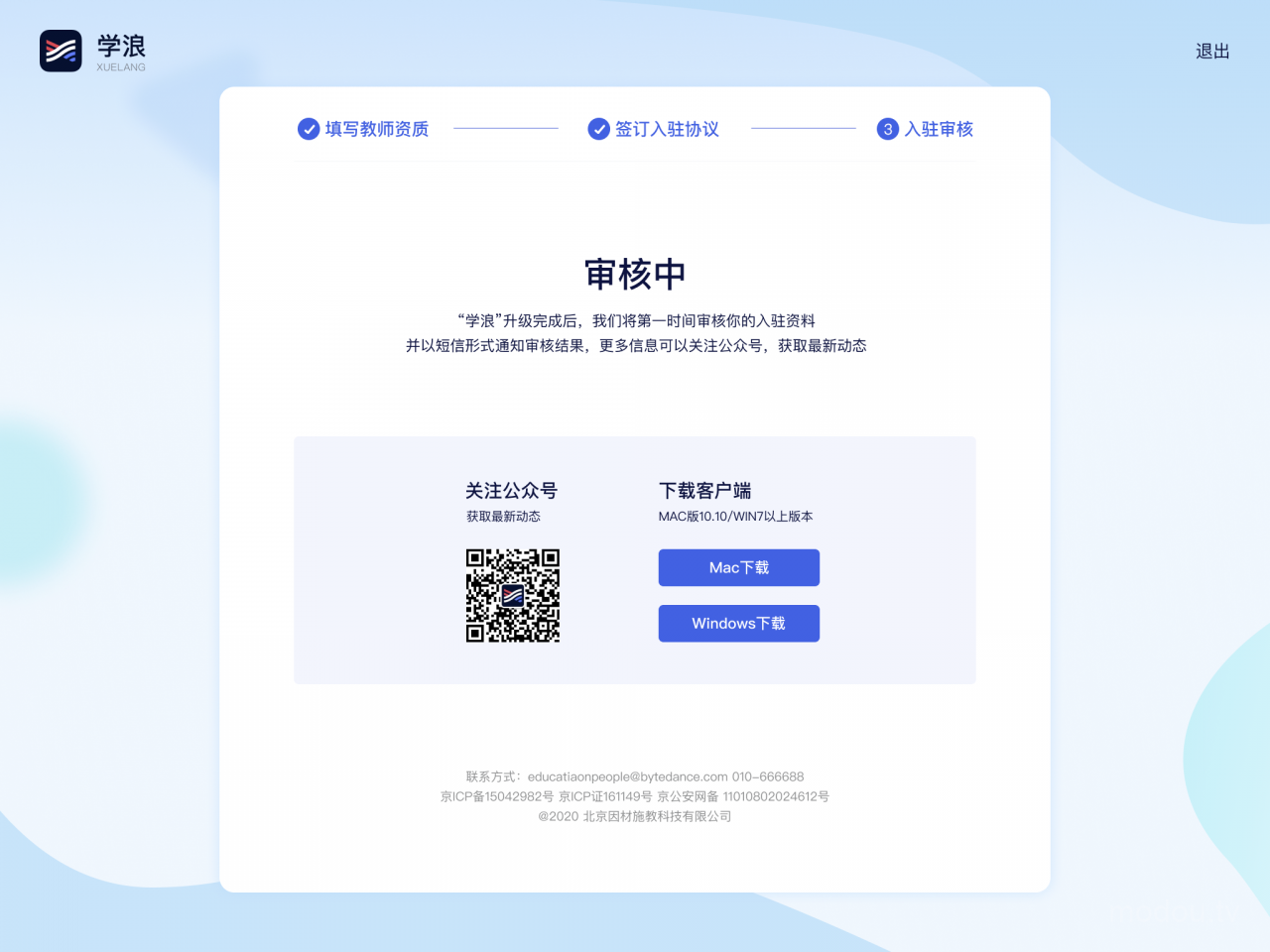
- 提交完资料后,预计1个工作日内会通过“短信”的形式告知审核结果;
三、入驻常见问题
1.入驻信息&资质
Q1:抖音企业号入驻学浪时,需要使用谁的信息入驻?
- 必须使用与该抖音企业号所绑定的实名认证信息一致,才能正常入驻
Q2:已经开通企业抖店,并且是教育培训类目,必须使用“法人”身份信息入驻吗?
- 不是,如果是企业抖店入驻学浪,可以使用非“法人”的身份信息
Q3:非k12领域,需要上传什么类型的教师资质证明?
- 建议优先上传老师本人最高学历证书,或其他可以证明您教学能力的资质,具体要求请以入驻页面实际显示为准
Q4:学浪课程是否需要提交ICP备案?
- 通过“学浪老师版”创建的课程,都无需上传ICP备案(不区分抖店类型)
Q5:已经入驻学浪的作者,是否可以重新入驻?
- 暂时不可以,官方之后会针对已经入驻的作者,增加资料补充入口,请大家耐心等待
2.入驻失败问题
Q1:使用抖音扫码时,提示“绑定失败,此抖音帐号已绑定到xx”?
- 说明此抖音帐号已经绑定过学浪,请使用已经绑定的学浪手机号登录
Q2:入驻时已经使用抖音扫码认证,如何进行更换?
- 请点击“意见反馈”,或拨打4001402086 进行咨询
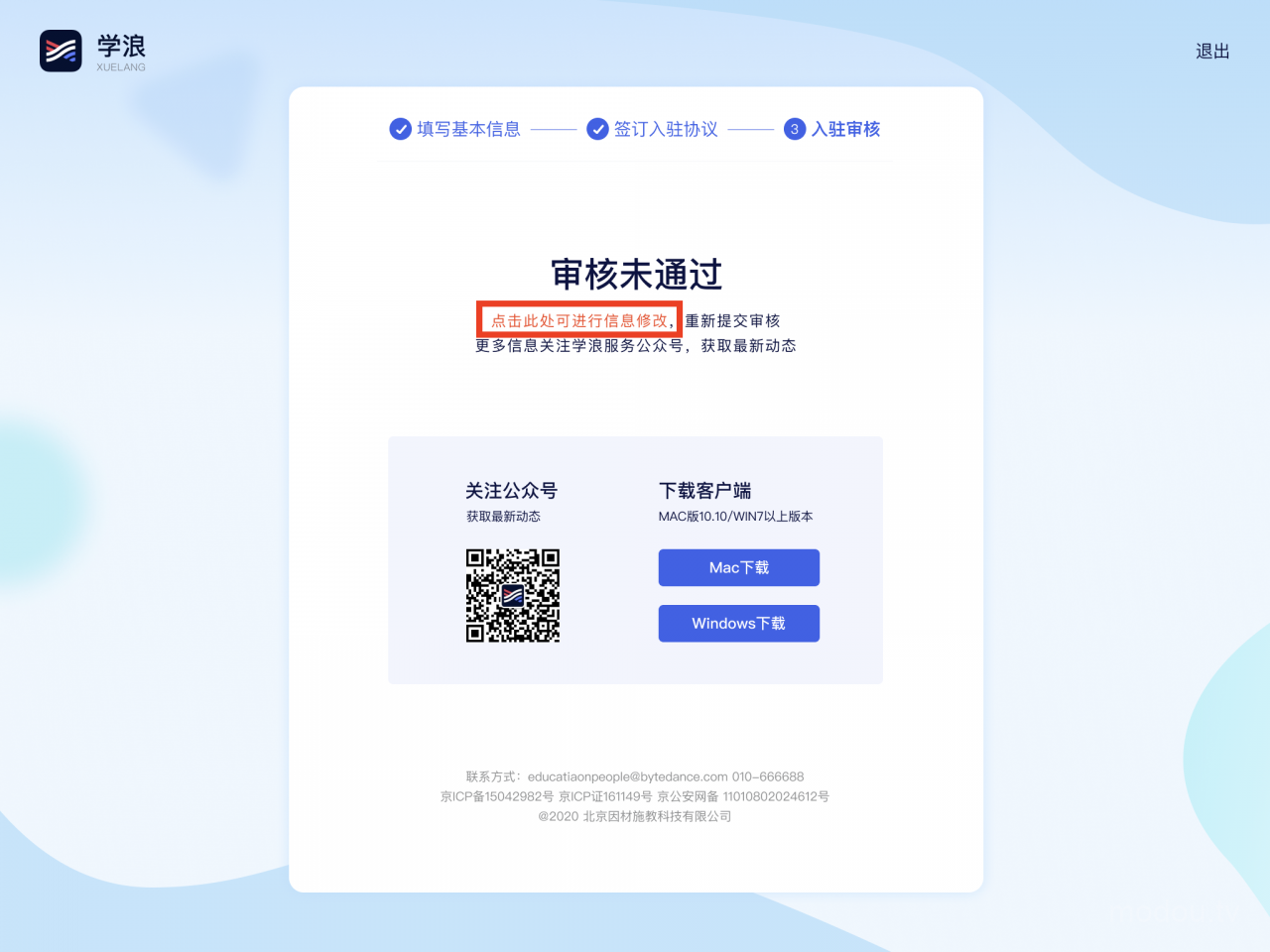
Q3:学浪入驻资料审核不通过怎么办?
- 如果入驻失败,作者会收到短信通知,请老师按照短信内容要求,登录入驻网页-点击「点击此处可进行信息修改」进行修改。
Q4:入驻中的其他问题如何解决?
- 老师在入驻过程中有任何问题,可以在入驻网页点击“意见反馈”或拨打电话:4001402086 进行咨询。
3.机构入驻问题
Q1:一个营业执照可以入驻几个机构?
- 仅可入驻一个。
Q2:一个抖店可以绑定几个机构?
- 因为要求营业执照信息完全对应,所以理论上只有一个。
Q3:入驻抖店教育类目的资质要求与入驻学浪是否一致?
- 目前一致,要求:营业执照(具有 教育、培训、咨询类目资质)、法人信息。
Q4:现有的个人老师是否可以变成机构?
- 暂时不可以。


评论
暂无评论,快来发表第一条评论吧!