

如下图:
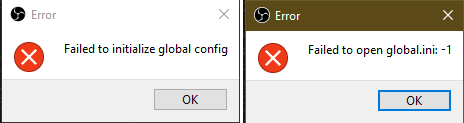
遇到OBS提示 “Failed to initialize global config” 导致无法启动的问题,通常与配置文件损坏、权限不足或软件冲突有关。以下是逐步解决方案:
1. 重置OBS配置文件
OBS的全局配置可能已损坏,尝试删除或重置配置文件:
- 关闭OBS,确保后台进程已结束(通过任务管理器检查)。
- 找到配置文件路径:
- Windows: C:\Users\<你的用户名>\AppData\Roaming\obs-studio\global.ini
- macOS: /Users/<你的用户名>/Library/Application Support/obs-studio/global.ini
- Linux: ~/.config/obs-studio/global.ini
- 备份后删除:将 global.ini 文件重命名(如 global.ini.bak)或直接删除。
- 重新启动OBS,它会自动生成新的配置文件。
2. 检查文件权限
确保OBS有权限访问其配置目录:
- Windows:右键OBS快捷方式 → 以管理员身份运行。
- macOS/Linux:检查用户对配置目录的读写权限(通过终端执行 ls -l ~/.config/obs-studio/ 查看权限)。
3. 清理临时文件
临时文件冲突可能导致问题:
- 删除OBS临时文件夹(路径类似 %AppData%\obs-studio\updates 或 /tmp/obs-*)。
- 使用磁盘清理工具(如Windows的 %temp% 文件夹、GEEK)。
4. 更新或重装OBS
- 更新OBS:下载最新版本从官网覆盖安装。
- 彻底重装:
- 卸载OBS,勾选 “删除配置文件和设置”。
- 手动删除残留的 obs-studio 文件夹(位于上述路径)。
- 重新安装最新版。
5. 检查杀毒软件/防火墙
临时关闭杀毒软件(如360、McAfee)或防火墙,测试是否拦截了OBS的配置读写。
6. 其他可能原因
- 系统语言/路径问题:如果用户名或路径包含非ASCII字符(如中文),尝试更改为英文路径。
- 显卡驱动冲突:更新显卡驱动(尤其是NVIDIA/AMD集成显卡)。
- 运行库缺失:安装 Microsoft Visual C++ Redistributable 和 DirectX。
7. 查看日志文件
在OBS配置文件夹中找到 logs 子目录,打开最新日志文件(如 obs-studio/logs/[日期].log),搜索 error 或 failed 关键词定位具体原因。



评论
暂无评论,快来发表第一条评论吧!