

OBS滤镜模糊插件-复合模糊CBF

模糊算法

Composite Blur提供了几种不同的算法来模糊您的来源。模糊算法的编写考虑到了性能,使用线性采样和GPU纹理插值等技术来扩展您的GPU可以做什么。此外,算法是用精细可调的模糊量编写的,在使用移动过渡等其他插件时允许平稳过渡和动画。
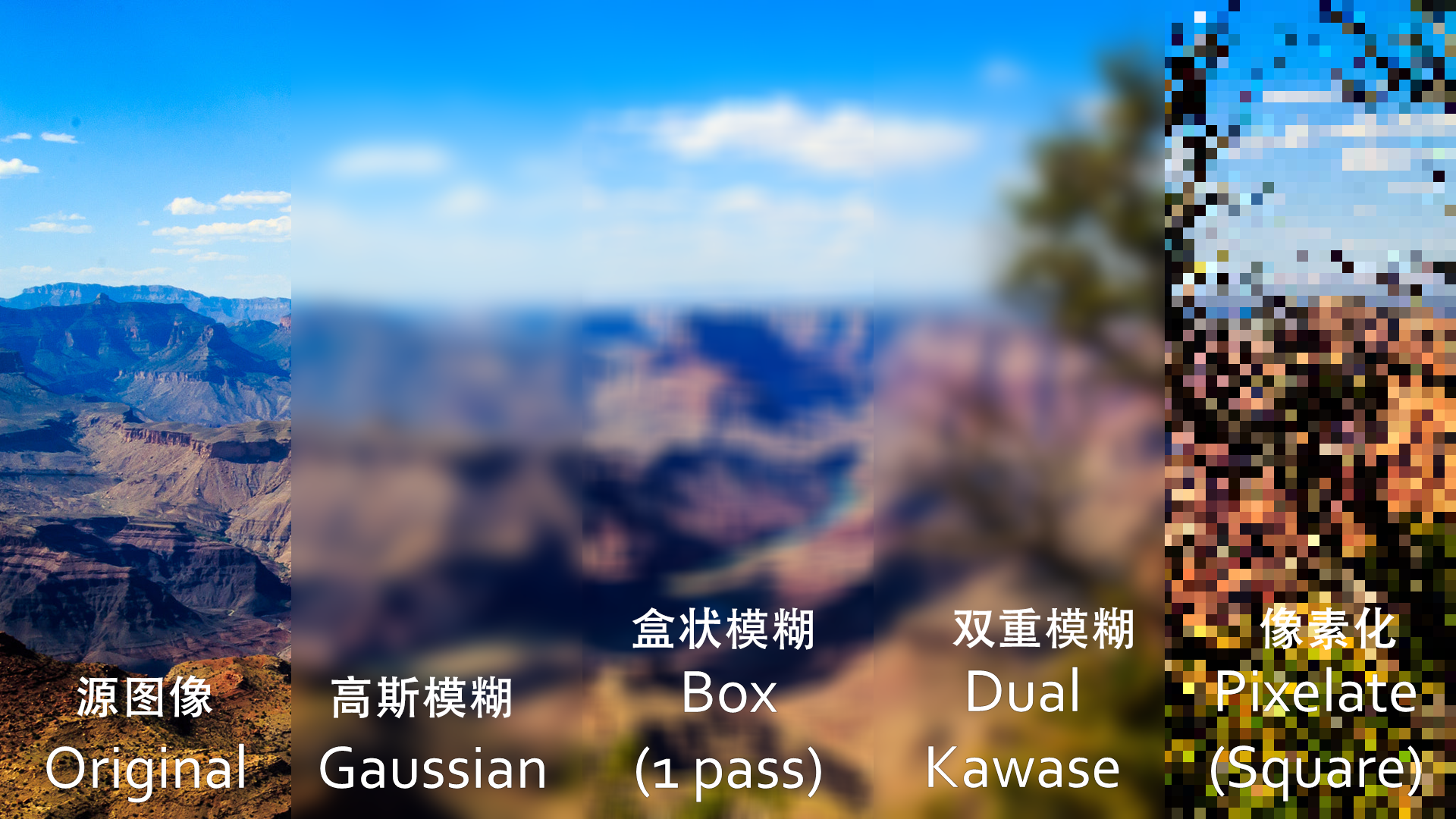
高斯模糊

一种使用高斯内核进行采样/模糊的高质量模糊算法。高斯采样会产生美观的模糊,但在更高的模糊半径下会变得计算密集。此插件支持高斯模糊的分数像素,在使用Move Transition等插件时允许流畅的动画。高斯模糊算法支持面积、方向、缩放和运动模糊效果。

盒状模糊

框模糊的工作原理与高斯模糊相似,但使用相同权重的周围像素样本。好处是一个更高效的模糊算法,但以牺牲一些质量为代价。在某些情况下,通过一次,框模糊会导致一些块状伪影。这可以通过增加通过次数来减轻——2次框模糊的质量与高斯模糊几乎相同。此插件允许用户指定多达5个通行证。与高斯类似,这种框模糊的实现允许分数像素实现流畅的动画。框模糊算法支持面积、方向、缩放和倾斜移位模糊效果。

双重模糊

Dual Kawase是一种模糊算法,它使用向下采样和向上采样来模糊图像。它具有高质量的模糊,几乎没有伪影,并且在计算上具有效率,特别是在更大的模糊值下。然而,Dual Kawase的天真实现在模糊方面有非常大的跳跃——基本上每一步的模糊度都会增加一倍。这种实现牺牲了少量的效率,但在最后的下采样步骤中使用线性插值允许中间模糊值。这使模糊值持续变化。Dual Kawase最常见的用途是当您需要非常高的模糊半径时,但通过此实现的线性插值步骤,它也可以用作一般模糊。由于算法的工作方式,只有区域模糊可用。

像素化

Pixelate将源分为更大的像素,有效地对图像进行下采样,并赋予它像位图一样的外观。此插件允许用户指定像素大小和形状。支撑的形状是正方形、六边形、三角形和圆形。与其他算法一样,支持分数像素大小(模糊半径)。像素化算法仅支持区域模糊效果。

模糊效果

复合模糊提供了几种不同的模糊效果或类型,所有这些都给生成的图像带来了不同的感觉。

区域

区域模糊是典型的2D模糊,像素在各个方向上都同样模糊。区域模糊的唯一可调节输入是模糊半径(或像素化的像素大小)
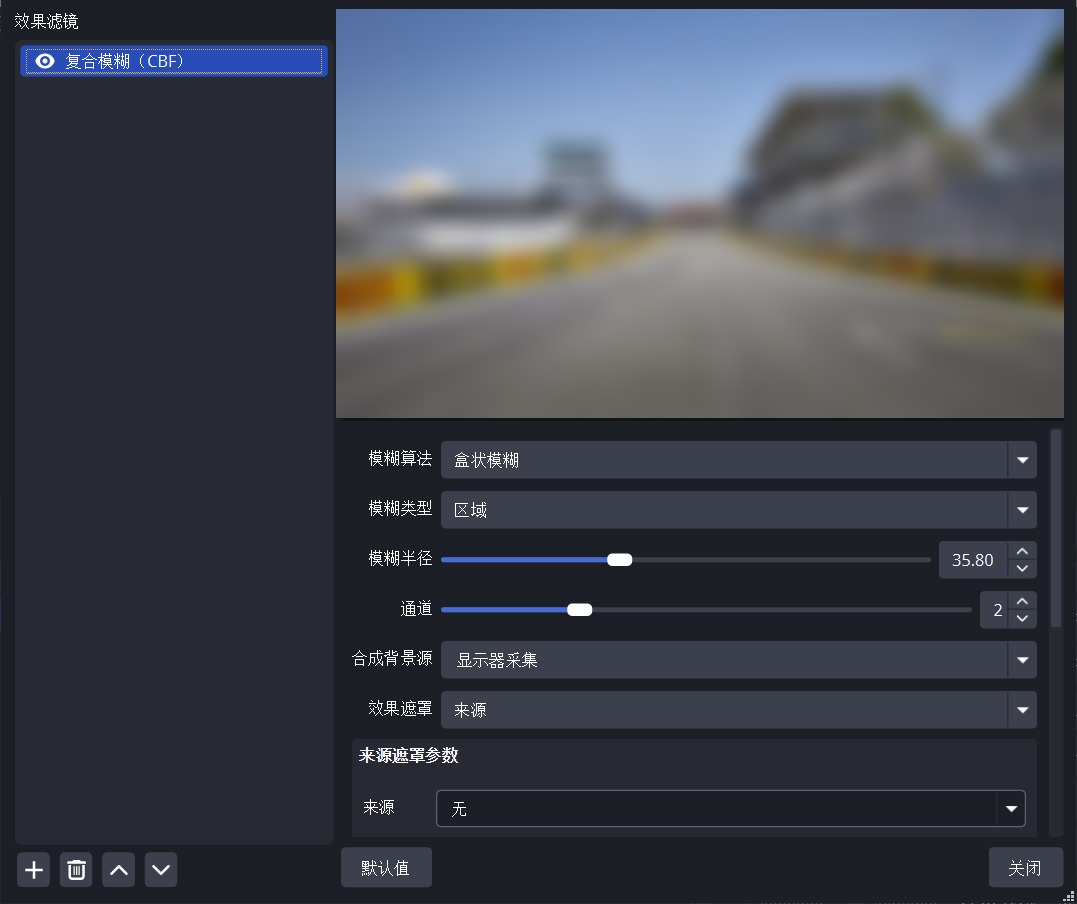
定向

定向模糊是沿着单轴应用的模糊,但在正方向和负方向都模糊。方向模糊的可调节输入是模糊半径和方向角度。
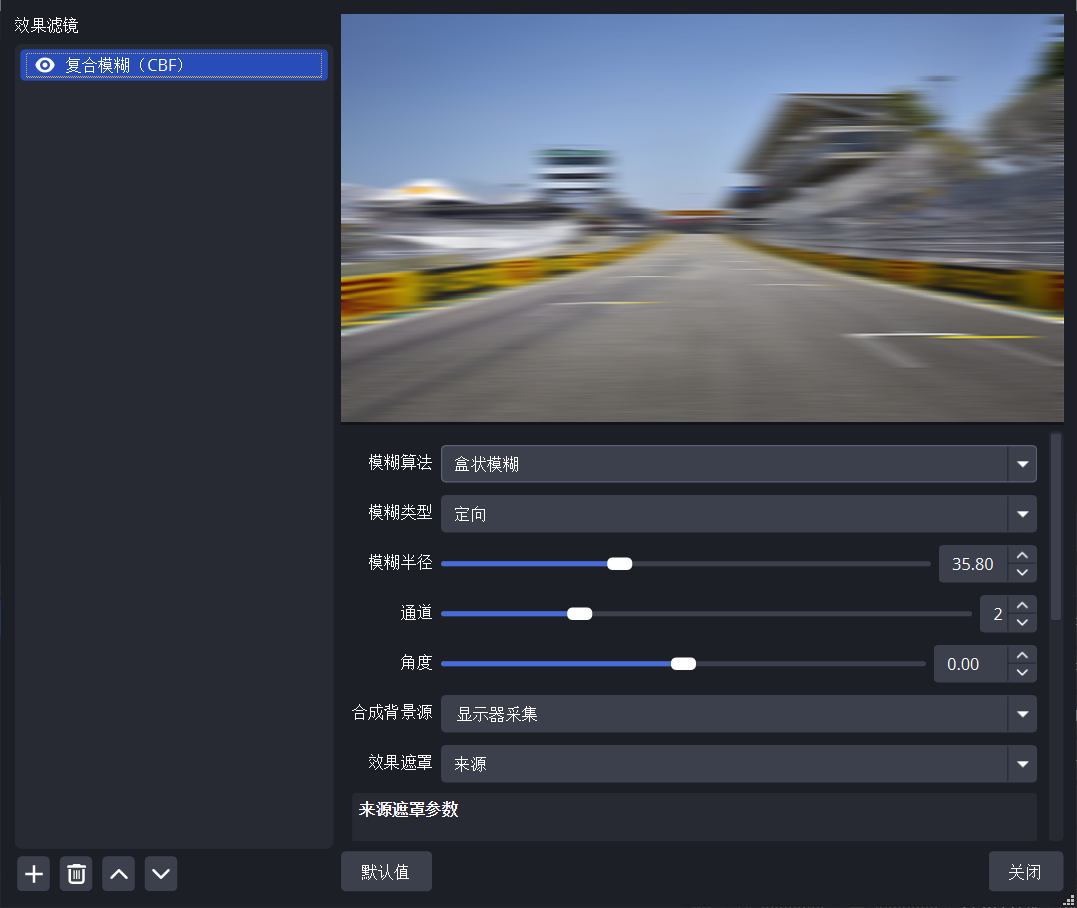
运动

运动模糊与方向模糊相似,但它只沿模糊轴在正方向上应用。这会产生一张图像,模拟相机因特定方向的运动而捕获模糊。可调节的输入是模糊半径和方向角度。
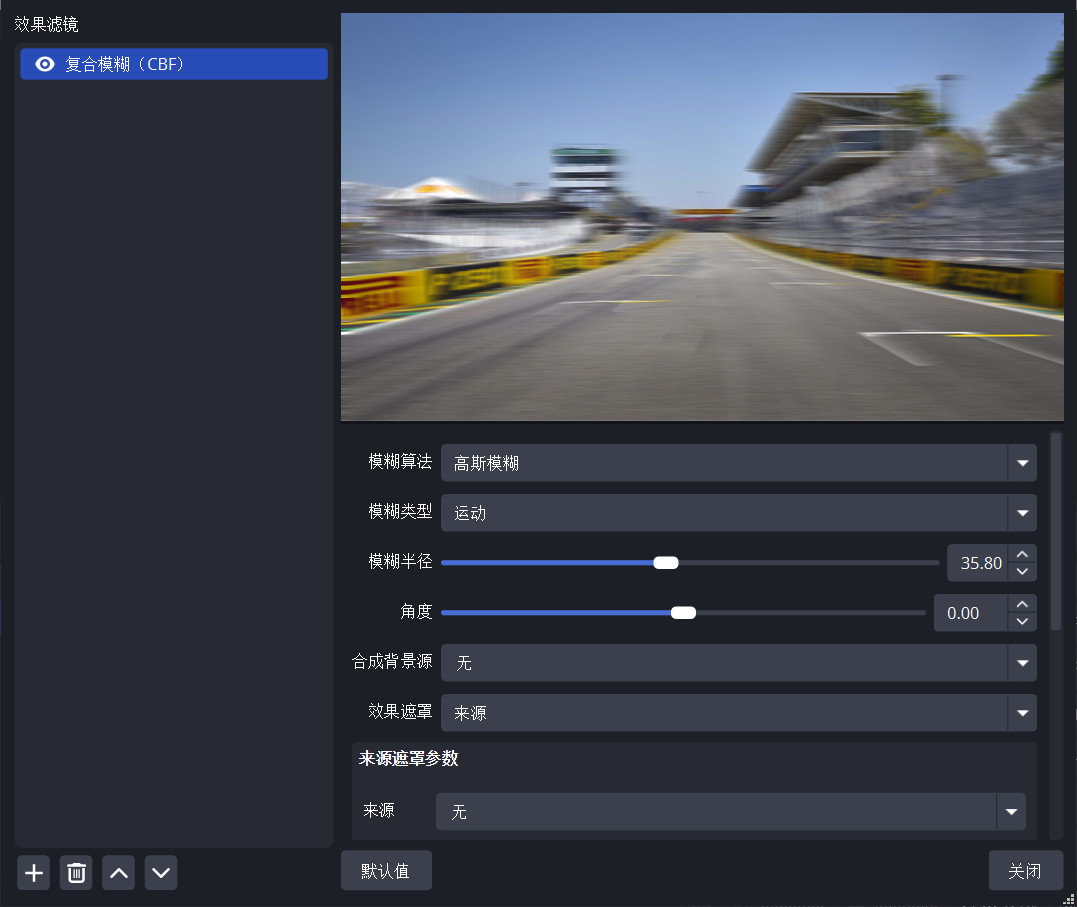
缩放

缩放模糊在远离中心缩放点的地方应用,并且被模糊的像素离中心点越远,越放大。这产生了一个图像,看起来像是观众正在放大中心变焦点。可调节的输入是模糊半径和中心变焦点位置。

倾斜-移位

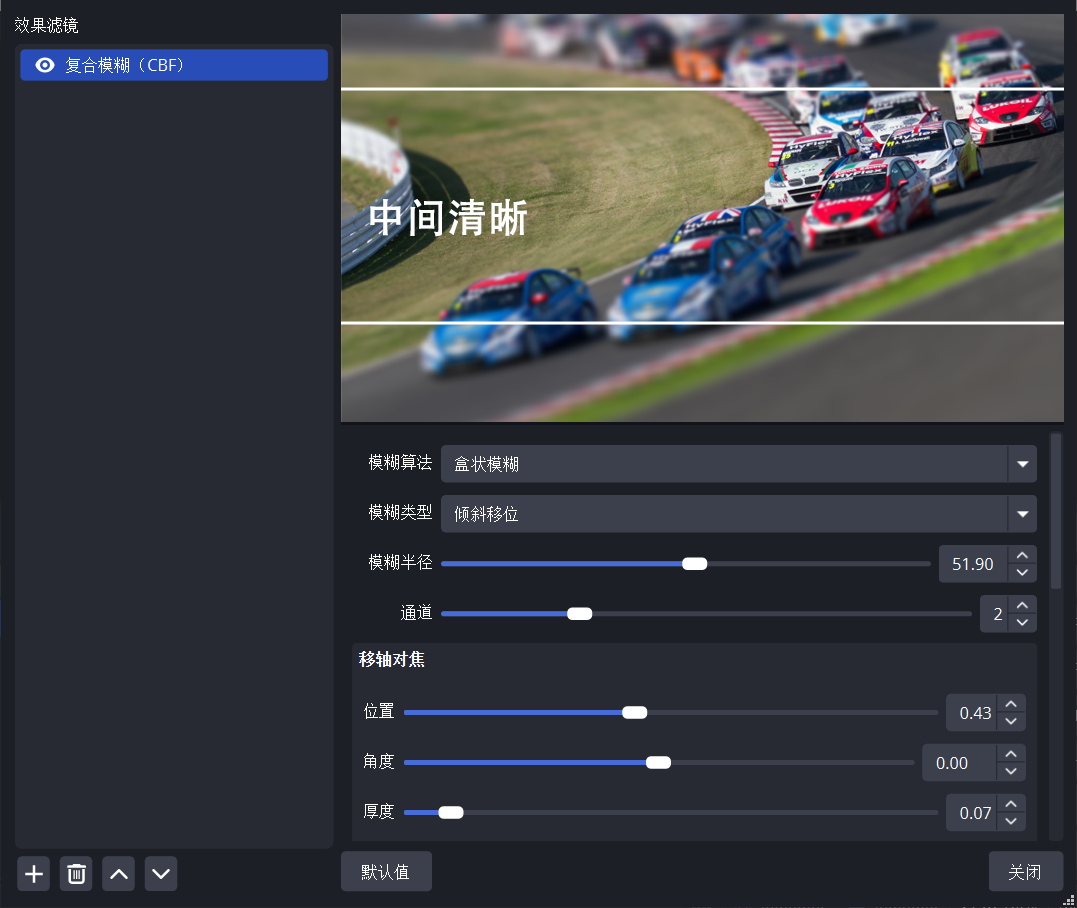
倾斜移位模糊定义了焦点平面,由帧中的位置和厚度指定。焦点平面以外的所有像素的模糊值越远,其模糊值就越高。由此产生的图像给人一种扭曲的规模感,使大物体看起来像微型模型。当应用于城市街道等视频场景时,效果可能很显著。可调节的输入是模糊半径、对焦平面角度、对焦平面位置和对焦平面厚度。
复合背景

一个有和没有背景源合成的例子。注意非合成的facecam周围的黑暗光环,与提供背景源时背景的平滑和更自然的模糊相比。

效果屏蔽

复合模糊提供了多种方法来掩盖模糊在哪里以及如何应用于源。对于所有遮罩选项,也可以通过勾选“反转遮罩”框来反转掩码。以下选项可用。

裁剪

指定您要屏蔽的源顶部、底部、左侧和右侧边缘的百分比距离。此外,裁剪蒙版允许您为那些光滑的圆角指定一个角半径。

长方形

与“裁剪”选项相同,但您不是指定边缘,而是指定矩形的中心、矩形宽度和矩形高度。如果您想动画矩形蒙面模糊的运动或大小,这更容易与Move Transition等插件一起使用。

圆形

类似于矩形选项,但允许您指定圆的中心及其半径。通过使用一个非常大的圆圈,并将其从源(中心坐标小于0或大于100)上移动,可以产生一些不错的扫描效果。

来源

使用另一个OBS源或场景作为模糊的掩码。只需选择您要使用的源或场景,然后指定是否要使用源的alpha通道、灰度值、亮度或红色、绿色、蓝色和alpha通道的自定义组合来掩盖模糊效果。您还可以将生成的掩码乘以一个值。如果您有半透明的光源,但希望半透明光源背后的一切都完全模糊,乘法值就很方便。

图像

所有选项都与源相同,但允许您选择图像文件而不是源。

猜你喜欢

obs降低屏幕分辨率

如何解决 OBS 中 CPU 使用率过高的问题:10 个有效解决方案

OBS 的高 CPU 占用率可能会让人非常恼火,尤其是当您是一位试图录制高清视频的内容创作者时。了解 CPU 占用率高的原因至关重要,这样才能找到解决方案。在本文中,我们将探讨 CPU 占用率高的常见原因,并提供相关的修复方法。 什么原因导致 OBS CPU 使用率过高? 造成 CPU 占用率过高的原因有很多,例如系统挂起或OBS 软件自动关闭。让我们来探讨一下 OBS CPU 占用率过高的各种原因以及可能的解决方法。 可能的原因 常见修复 高分辨率设置 降低屏幕分辨率。 高 FPS 较低的 FPS 后台运行的应用程序太多 关闭多余的程序并更改进程优先级 不同来源的音频频率不同 以相同频率运行音频源 X264 预设 更改预设 过时的硬件 更换 GPU 存储空间不足 执行磁盘清理 游戏模式开启 禁用游戏模式 OBS软件已过时 更新 OBS 软件 系统无法处理更高版本的 OBS 降级到旧版本 修复1:降低屏幕分辨率 OBS 的设计初衷是实时录制屏幕。每帧录制的像素会影响视频的清晰度和 CPU 占用率。像素越高,视频质量越好,但 CPU 占用率也越高。但是,如果您的 CPU 无法处理这样的分辨率,导致录制卡住或 OBS 关闭,并显示“编码过载”等错误信息,则必须尝试降低屏幕分辨率。 为此,您需要遵循以下步骤: 转到屏幕左下角的设置。 单击设置窗口下的视频。 降低输出(缩放)分辨率。 点击“确定”。请参考下图以了解更多详情。 修复 2:降低 FPS 这是解决 OBS CPU 占用过高问题最直接的方法。每秒帧数与 CPU 占用率直接相关。FPS 速率越高,画质越好,但 CPU 占用率也越高。因此,如果您的电脑卡顿,可以降低 FPS 速率。具体操作步骤如下。 转到屏幕左下角的设置。 单击设置窗口下的视频。 转到常见 FPS 值,选择较低的帧速率,然后单击“应用”。 关闭 OBS 并重新启动您的电脑,看看问题是否解决。 修复 3:关闭多余的程序并更改进程优先级。 如果后台运行着一些额外的应用程序,它们可能会增加 CPU 的使用率,增加 CPU 负载,从而降低 OBS 的运行速度。关闭所有后台应用程序或许有助于减轻 CPU 负载。 此外,还应降低专用于 OBS 的处理优先级。您可以按照以下步骤操作。 前往设置。 单击“高级”选项卡。 单击“进程优先级”旁边的下拉菜单。 默认值高于正常值。请根据您的需求降低默认值。 单击“应用”。 相关 OBS 故障排除 如何修复“OBS 摄像头无法工作”问题(终极指南) 解决 OBS 录制延迟的 10 大方法 修复 4:以相同频率运行所有音频设备 你的 OBS 是否占用过多 CPU 资源?请尝试检查音频频率。当音频频率和视频频率不同时,会占用更多 CPU 资源。请将它们以相同的频率运行,以降低 CPU 占用率。步骤如下: 转至控制面板 > 系统 > 声音 > 设备属性 > 扬声器 > 其他设备属性 > 高级 从这里,您可以检查扬声器的赫兹。 现在转到 OBS 和设置下的音频选项卡。 现在,将采样率与扬声器的速率进行匹配,然后单击“确定”。 修复 5:更改预设 OBS 提供多种预设来平衡视频。默认设置非常快,但这也需要大量的 CPU 存储空间。预设值和 CPU 存储空间成反比关系。这意味着以更快的速率提高速度可以减轻 CPU 的负担,反之亦然。要提高预设速率,请按照以下步骤操作。 前往设置。 单击“输出”。 将输出模式更改为高级。 在编码器设置下,将 CPU 使用率预设从默认的非常快更改为超快 修复 6:更换 GPU 遗憾的是,如果您使用的是较旧的系统,仅仅降低设置并不能有效缓解高 CPU 占用率问题。此外,视频质量也会下降到根本无法录制的程度。在这种情况下,是时候升级系统了。 升级 CPU 意味着要买一台新电脑。您可以尝试升级 GPU(图形处理单元)。OBS 使用 GPU 来提升性能。因此,升级 GPU 可以自动减轻 CPU 的负担,并提高采集质量。 修复 7:执行磁盘清理 OBS 占用大量硬盘空间,并且需要大量 RAM 来运行软件。如果您的硬盘空间不足,请删除一些不需要的文件并释放一些空间。 磁盘清理是一款 Windows 应用程序,可以帮助您清除磁盘碎片并释放空间。它还可以提高计算机的整体性能。 要运行磁盘清理,请在搜索栏中输入磁盘清理并打开它。 磁盘清理程序会询问您要清理哪个驱动器,并显示该驱动器上不需要的文件列表。点击“清理”后,它会要求您确认是否要永久删除这些文件。点击“删除文件”后,就大功告成了。 修复 8:禁用游戏模式 游戏模式很有用,但有时可能会妨碍您通过 OBS 录制。关闭游戏模式可以减轻 CPU 的压力。要关闭游戏模式,请执行以下操作。 在搜索栏中输入“游戏模式”。它会显示“游戏模式设置”选项。 打开游戏模式设置。 游戏模式默认开启。点击即可关闭。 电脑截图 自动生成描述 修复9:更新OBS软件 软件开发人员不断更新软件,以修复错误并提高其可用性。请确保您的 OBS 软件已更新至最新版本。如果不是,请更新软件,看看是否有帮助。 修复 10:降级到旧版本的 OBS。 在您意识到需要升级系统之前,这是您可以做的最后一件事。 卸载并重新安装 OBS 软件。如果您的系统无法处理更新,请恢复到旧版本。

哔哩哔哩(bilibili)怎么用OBS开播?OBS开播教程

1、准备工作: 在哔哩哔哩完成实名认证;下载直播姬(哔哩哔哩官方的直播伴侣);   2、登录直播姬,左上角选择“第三方推流模式”;   3、此时就会显示服务器和推流码(串流密钥),如下图;   4、打开OBS Studio,通过来源下的“ + ”号添加好直播内容,点击「 设置 」;   5、依次点击「 直播 」- 服务选择「 自定义 」,将服务器选择地址复制粘贴到OBS中的「 服务器  」一栏,将推流码复制粘贴到OBS中的「 推流码  」(或串流密钥)一栏,点击「 确定 」;   6、点击「开始直播」;   提示:成功推流后,右下角会有码率变化   以下是直播间画面截图

暂无评论,快来发表第一条评论吧!

//顶部在线客服按钮

登录账户

忘记密码?

遇到问题?前往完整登录页面

或使用以下方式登录

还没有账户? 立即注册