

您是否遇到过 OBS 音频与视频不同步的问题?使用 OBS 录制或直播时,起初还好,但随着录制/直播时间的延长,音频会逐渐不同步。这可能是麦克风音频不同步,也可能是游戏音频延迟。更糟糕的是,两者同时丢失了视频图像。根据一些用户的反馈,在录制结束时,音频会延迟大约 1-3 秒。
在深入探讨之前,为了节省您的时间,在大多数情况下,在 OBS 的“高级音频属性”下对音频源进行负偏移即可。因此,您可以先在 OBS 上尝试此操作,看看 OBS 音频延迟问题是否已修复。如果您对 OBS 中的此功能不太熟悉,不用担心。您将在下面的第一种方法中获得详细信息。请继续阅读。
方法 1. 修复 OBS Studio 中 OBS 音频和视频不同步的问题
此方法主要帮助您避免将来再次发生音视频不同步的问题。如果您想修正已录制的音视频文件,请转到方法2了解详情。
现在按照以下步骤修复 OBS 声音延迟。
步骤1.打开OBS Studio,检查混音器,找到延迟的音频源。
第 2 步:找到存在同步问题的音频源后,单击声音混音器中音频源旁边的齿轮。
步骤3.在菜单中选择高级音频属性。

步骤4.在 OBS 高级音频属性中,更改受音频延迟影响的音频源的同步偏移。这可能需要多次测试。
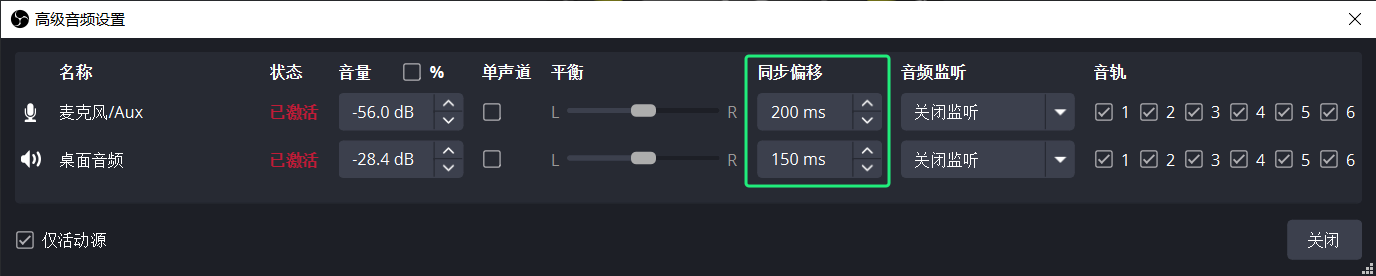
步骤 5.配置正确的音频同步偏移后,您的音频现在应该与视频同步,并且延迟应该得到修复。
现在你终于找到了防止问题再次发生的解决方案。那录制的文件怎么办呢?如果你想修复录制的文件,请继续阅读方法2。
方法 2. 如何修复由 OBS Zoom 功能引起的 OBS 音频延迟问题
OBS Zoom 功能允许您在 OBS 中放大或缩小屏幕的特定区域。它有助于显示细节或隐藏敏感信息。但是,如果在录制或直播过程中更改缩放级别,也可能会影响音频同步。要修复 OBS Zoom 的音频延迟问题,您可以尝试以下步骤:
- 打开 OBS 并单击“源”面板中的 + 按钮。
- 选择“窗口捕获”并选择要放大或缩小的窗口。
- 右键单击窗口捕获源并选择过滤器。
- 单击 + 按钮并选择裁剪/填充。
- 调整“左”、“右”、“上”和“下”的值以将窗口裁剪到您想要放大或缩小的区域。
- 单击“关闭”并调整“预览”面板中的窗口捕获源的大小以适合屏幕。
- 如果出现音频延迟问题,您可以尝试在“属性”窗口中更改窗口捕获源的 FPS。降低 FPS 可以降低 CPU 占用率并改善音频同步。
方法3.如何修复由缓存和Cookie引起的OBS音频延迟问题
缓存和 Cookie 是网络浏览器存储的临时文件,用于提高网站的加载速度和性能。但是,如果它们损坏或过期,也可能导致音频延迟问题。您可以尝试清除缓存和 Cookie 来解决音频延迟问题。要清除缓存和 Cookie,您可以按照以下适用于您网络浏览器的步骤操作:
- 对于 Google Chrome,请点击右上角的“菜单”按钮,选择“设置”。然后点击“隐私和安全”,并选择“清除浏览数据”。选择时间范围,并勾选“Cookie 和其他网站数据”以及“缓存的图片和文件”复选框。然后点击“清除数据”。
- 对于 Firefox,请点击右上角的菜单按钮,选择“选项”。然后点击“隐私和安全”,并选择“Cookie 和站点数据”。然后点击“清除数据”,并勾选“Cookie 和站点数据”和“缓存的 Web 内容”复选框。最后,点击“清除”。
- 对于 Microsoft Edge,请点击右上角的“菜单”按钮,然后选择“设置”。然后点击“隐私、搜索和服务”,并选择“选择要清除的内容”。选择时间范围,并勾选“Cookie 和其他网站数据”以及“缓存的图片和文件”复选框。然后点击“立即清除”。
方法 4. 如何修复虚拟扬声器的 OBS 音频延迟问题
虚拟扬声器功能允许您将计算机用作其他设备(例如智能手机或平板电脑)的扬声器。此功能有助于播放来自不同来源的音频,但如果连接不稳定或设备不兼容,也可能导致音频延迟问题。您可以尝试以下步骤来解决虚拟扬声器的 OBS 音频延迟问题:
-
- 确保您的计算机和设备都连接到同一个 Wi-Fi 网络。
- 在设备上,前往“设置”并选择“蓝牙”。然后,打开蓝牙并将设备与电脑配对。
- 在电脑上,前往“控制面板”,选择“声音”。然后点击“播放”选项卡,并将您的设备设置为默认播放设备。
- 在 OBS 上,前往“设置”并选择“音频”。然后,选择您的设备作为“桌面音频设备”,并点击“确定”。
如果出现音频延迟问题,您可以尝试在“声音”设置中更改设备的音频采样率。您可以将设备的采样率与 OBS 设置和音频设备的采样率进行匹配。
方法5.如何修复HTML播放器导致的OBS音频延迟问题
HTML 播放器是一种使用 HTML5 技术播放网站上音频和视频文件的网页播放器。它比其他播放器(例如 Flash 或 Java)兼容性更高、效率更高。然而,如果浏览器设置未优化或网络连接速度较慢,也可能导致音频延迟问题。要修复 HTML 播放器的 OBS 音频延迟问题,您可以尝试以下步骤:
- 打开您的网络浏览器并转到您想要录制或流式传输的网站。
- 右键单击 HTML 播放器并选择设置。
- 前往“高级”选项卡,取消勾选“启用硬件加速”。这有助于降低 CPU 占用率并改善音频同步。
- 单击“关闭”并重新加载网站。
- 如果音频延迟问题仍然存在,您可以尝试在“声音”设置中更改网页浏览器的音频采样率。您可以将网页浏览器的采样率与 OBS 设置和音频设备的采样率进行匹配。
方法6.如何修复由Live Gamer Ultra引起的OBS音频延迟问题
Live Gamer Ultra 是一款高性能采集卡,能够以每秒 60 帧的速度录制和传输 4K HDR 视频。它可以与 OBS 配合使用,从游戏机或 PC 采集游戏画面。但是,如果驱动程序未更新或设置不匹配,也可能导致音频延迟问题。要修复 Live Gamer Ultra 的 OBS 音频延迟问题,您可以尝试以下步骤:
- 将您的 Live Gamer Ultra 连接到您的计算机和控制台或 PC。
- 从官方网站下载并安装适用于您的 Live Gamer Ultra 的最新驱动程序和软件。
- 打开 OBS 并单击“源”面板中的 + 按钮。
- 选择视频捕获设备并选择 Live Gamer Ultra 作为设备。
- 单击“配置视频”按钮并选择与您的控制台或 PC 输出相匹配的视频格式。
- 单击“确定”,然后在“属性”窗口中调整视频捕获设备的分辨率和 FPS。
- 如果出现音频延迟问题,您可以尝试在“混音器”面板中调整视频采集设备的“同步偏移”。您可以以毫秒为单位增加或减少同步偏移,以使音频与视频同步。
额外提示:如何修复 Streamlabs OBS 音频延迟问题
Streamlabs OBS 是一款流行的直播软件,它基于 OBS,但增加了一些功能和集成。如果设置不当,也会导致音频延迟问题。要修复 Streamlabs OBS 的音频延迟问题,您可以尝试以下步骤:
- 打开 Streamlabs OBS 并点击右下角的“设置”按钮。
- 转到“音频”选项卡,确保采样率与您的音频设备和 OBS 设置的采样率相匹配。
- 前往“高级”选项卡,勾选“使用设备时间戳”复选框。这有助于减少音频延迟和同步问题。
- 单击“完成”并重新启动 Streamlabs OBS。
- 如果音频延迟问题仍然存在,您可以尝试在混音器面板中调整音频源的同步偏移。您可以以毫秒为单位增加或减少同步偏移,以使音频与视频同步。
通过这些方法,既可以防止OBS音视频不同步的问题再次发生,又可以使录制的文件恢复正常。



评论
暂无评论,快来发表第一条评论吧!