
Wireshark-网络协议分析/抓包工具

Wireshark 是一款开源的 网络协议分析工具,主要用于捕获、解析和检查网络数据包。它是网络管理员、安全工程师、开发人员以及学习网络协议的常用工具,支持多种协议和媒体类型,帮助用户深入分析网络流量。
主要功能

1. 实时捕获数据包  

   – 从有线(以太网)或无线(Wi-Fi)网络接口卡(NIC)捕获原始数据包。

   – 支持多种捕获接口(如本地网卡、远程设备、管道输入等)。

2. 深度协议解析  

   – 解析上千种网络协议(如 TCP/IP、HTTP、DNS、SSL/TLS、ARP 等),并以树状结构展示各层协议的字段和内容。

   – 支持自定义协议解析(通过 Lua 或 C 插件扩展)。

3. 过滤与搜索  

   – 使用 显示过滤器(如 `http.request.method == “GET”`)快速定位特定流量。

   – 支持基于协议、IP、端口、关键字等的捕获过滤(如 `tcp port 80`)。

4. 统计分析  

   – 生成流量统计图表(如会话列表、端点统计、协议分布等)。

   – 识别网络延迟、重传、错误包等异常情况。

5. 文件导出与共享  

   – 将捕获的数据包保存为多种格式(如 PCAP、CSV、JSON),便于后续分析或与他人协作。

典型应用场景

– 网络故障排查:分析连接失败、延迟或丢包问题。

– 安全审计:检测恶意流量(如 DDoS、端口扫描、恶意软件通信)。

– 协议开发:调试自定义协议或验证通信逻辑。

– 教育学习:直观理解 OSI/TCP/IP 模型及各层协议交互。

基本使用步骤

1. 选择网卡:启动 Wireshark,选择要监听的网络接口。

2. 开始捕获:点击“Start”按钮,实时显示数据包。

3. 过滤分析:输入过滤器缩小范围(如 `ip.addr == 192.168.1.1`)。

4. 查看详情:点击任意数据包,查看各层协议头的详细信息。

5. 保存/导出:将关键数据保存备用。

注意事项

– 权限需求:在 Linux/macOS 需 `sudo` 权限,Windows 需安装 WinPcap/Npcap。

– 隐私问题:可能捕获敏感信息(如明文密码),需遵守法律法规。

– 性能影响:高流量环境下可能占用大量资源,建议使用捕获过滤器减少负载。

类似工具

– tcpdump(命令行工具,适合服务器环境)

– Fiddler(专注于 HTTP/HTTPS 调试)

– Tshark(Wireshark 的命令行版本)

如果需要具体操作示例或协议分析案例,可以进一步说明!

猜你喜欢

image.jpeg

美团直播助手|下载

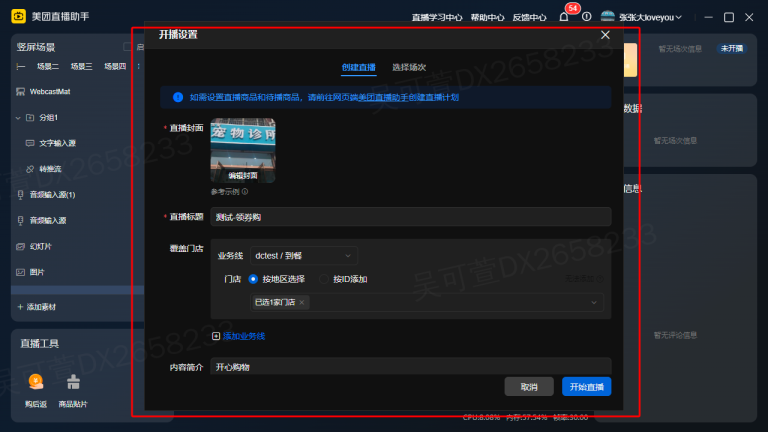
开播流程 2.1 创建直播或选择场次开播 配置好直播场景及素材后,可以点击底部「开始直播」按钮,选择创建直播并立即开播,或者选择已创建好的直播预告来开播 2.1.1 创建直播 选择「创建直播」时,需要输入直播封面、标题等基本信息,并点击「开始直播」按钮后,可顺利进入直播环节 注意:如果在创建直播时,需要设置直播商品和待播商品,建议前往网页版直播助手创建直播计划时设置直播商品和待播商品后,再通过美团 直播助手 PC 端选择该场直播进行开播。 2.1.2 选择场次开播 选择「选择场次」时,可以勾选在网页版直播助手或 APP 端创建的直播计划,并确认「开始直播 注意 1:如果你的账号正在其他端进行开播,那无论是「创建直播」还是「选择场次」开播,均会失败。 注意 2:如果你的账号在其他端暂停直播,可以通过「选择场次」开播流程,勾选要继续直播的场景后点击开播,则可以继续直播。 2.2 暂停直播&恢复直播&结束直播 2.2.1 暂停直播 直播过程中,可以点击底部「暂停/结束直播」按钮,并选择「暂停直播」,此时直播推流会暂停  2.2.2 恢复直播 暂停直播的状态下,点击底部「继续直播」按钮,可恢复直播间的推流状态 注意:此时如果你的账号在其他端进行直播,则 PC 端会提示检测到你有其他设备正在直播。此时需要在原设备暂停直播或关闭直播后,才能在本设备继续直播。 2.2.3 结束直播 在直播过程中,或者暂停直播状态下,点击「结束直播」并确认,可以结束推流 在结束直播后,可以点击「常看本场回顾」跳转网页版直播助手,查看完整数据情况

快手云直播生成RTMP推流码&OBS直播流程

温馨提示:云直播仅对媒体政务号和企业认证账号开放; 登录快手云直播中控台(https://studio.kuaishou.com/user/login?redirect=%2F) 输入账号密码后,点击登录   点击创建直播 选择「推流直播」,输入直播标题,上传直播封面(提示:如果要挂小黄车,一定要开启直播带货权限),完成后,点击「创建直播」; 在弹出的提示框页面,点击「去详情页」; 此时就已经提取到了快手直播平台的服务器地址和串流密钥,将服务器地址和串流密钥复制 打开OBS,点击右下角的「设置」; 点击「推流」—服务选择「自定义」,将提取到的服务器地址和串流密钥粘贴到OBS中 点击「开始推流」; 成功推流后,右下角会有码率变化,观众暂时还看不到你的直播画面; 回到浏览器,点击右上角的开始直播; 点击「开始直播」按钮后,会弹出提示框,在提示框中点击确定 成功开播后,会有开播成功的显示

暂无评论,快来发表第一条评论吧!

//顶部在线客服按钮

登录账户

忘记密码?

遇到问题?前往完整登录页面

或使用以下方式登录

还没有账户? 立即注册