

OBS日志分析器


OBS(Open Broadcaster Software)日志分析器是一种用于解析、监控和优化OBS直播或录屏过程中产生的日志文件的工具,其主要作用包括以下几个方面:

1. 故障排查与错误诊断

   识别错误原因:分析日志中的错误代码、警告或崩溃信息(如编码失败、推流中断、插件冲突等),快速定位问题根源。

   兼容性问题检测:检查硬件(显卡、声卡等)或驱动是否与OBS兼容,例如GPU超载、音频设备冲突等。

2. 性能优化

   资源占用分析:统计CPU、GPU、内存、网络的使用情况,找出性能瓶颈(如编码延迟、帧率下降)。

   直播/录制质量评估:分析丢帧率、比特率稳定性、网络延迟等数据,调整编码设置(如分辨率、码率)以提升画质或流畅度。

3. 网络问题监控

   推流稳定性:检测网络抖动、丢包或服务器连接问题(如Twitch、YouTube等平台断开原因)。

   带宽建议:根据日志中的网络吞吐量数据,推荐合适的比特率或服务器选择。

4. 自动化报告与告警

   生成可视化报告:将日志数据转化为图表(如帧率曲线、CPU占用趋势),直观展示运行状态。

   触发告警:设置阈值(如丢帧>5%时),自动通知用户或执行预设操作(如重启OBS)。

5. 配置验证

   参数合理性检查:验证用户设置的编码器(如x264、NVENC)、输出格式、音频采样率等是否符合最佳实践。

6. 插件/脚本调试

   第三方组件日志分析:排查插件或自定义脚本(如过渡动画、自动化控制)的异常行为。


典型日志内容分析示例

关键字段:

  `dropped_frames`: 丢帧数(网络或编码问题)。

  `render_missed`: 渲染延迟(GPU性能不足)。

  `stream_status`: 推流状态(如“reconnecting”表示网络中断)。

  `encoder_overload`: 编码器超载(需降低画质或换编码器)。


常用工具

内置日志:OBS默认日志路径(如`%appdata%\obs-studio\logs`)。

第三方工具:如`OBS Log Analyzer`在线工具、`Obsidian`插件,或自定义Python脚本解析日志。


通过日志分析,用户可以系统性地优化直播/录制体验,减少试错成本,尤其对专业主播或长时间录制的用户至关重要。


如何上传日志进行分析:

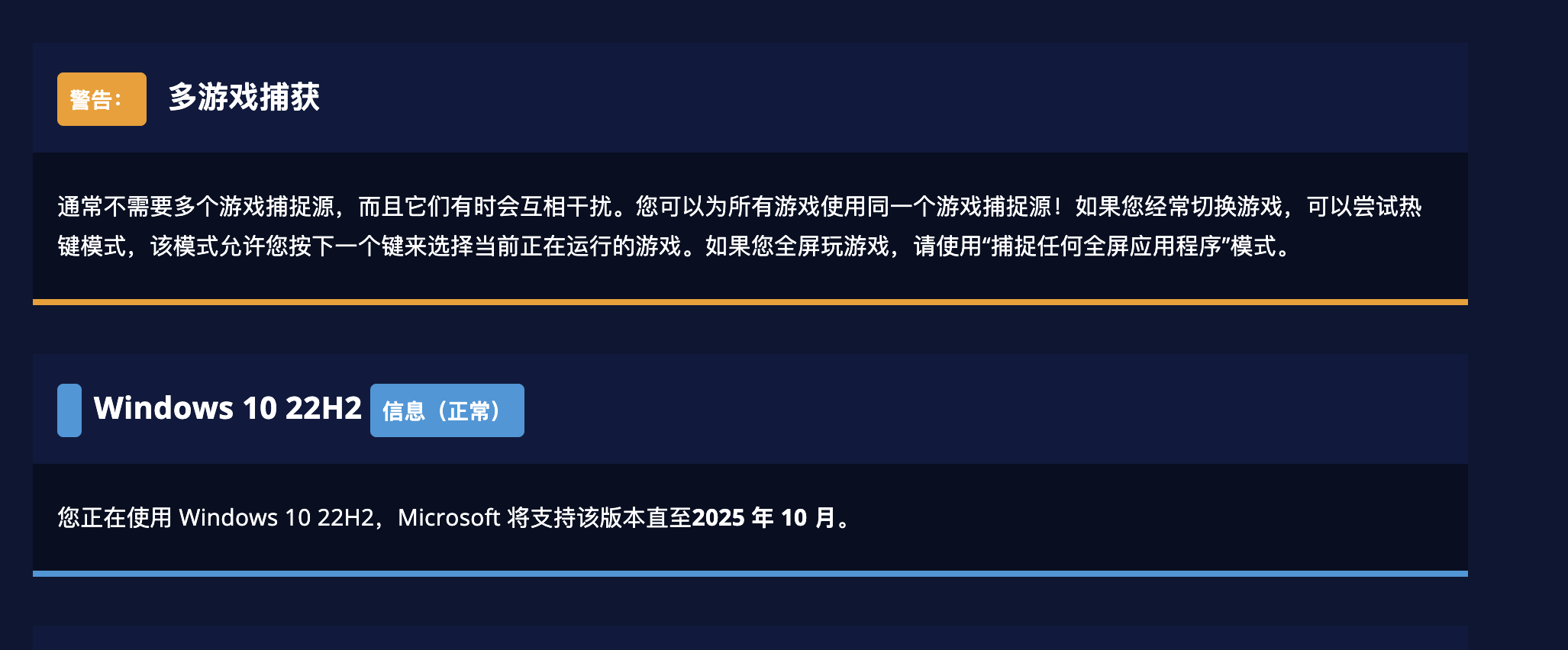
点击OBS顶部菜单栏中的“帮助”——“日志文件”——“上传当前日志”——“分析”

猜你喜欢

obs降低屏幕分辨率

如何解决 OBS 中 CPU 使用率过高的问题:10 个有效解决方案

OBS 的高 CPU 占用率可能会让人非常恼火,尤其是当您是一位试图录制高清视频的内容创作者时。了解 CPU 占用率高的原因至关重要,这样才能找到解决方案。在本文中,我们将探讨 CPU 占用率高的常见原因,并提供相关的修复方法。 什么原因导致 OBS CPU 使用率过高? 造成 CPU 占用率过高的原因有很多,例如系统挂起或OBS 软件自动关闭。让我们来探讨一下 OBS CPU 占用率过高的各种原因以及可能的解决方法。 可能的原因 常见修复 高分辨率设置 降低屏幕分辨率。 高 FPS 较低的 FPS 后台运行的应用程序太多 关闭多余的程序并更改进程优先级 不同来源的音频频率不同 以相同频率运行音频源 X264 预设 更改预设 过时的硬件 更换 GPU 存储空间不足 执行磁盘清理 游戏模式开启 禁用游戏模式 OBS软件已过时 更新 OBS 软件 系统无法处理更高版本的 OBS 降级到旧版本 修复1:降低屏幕分辨率 OBS 的设计初衷是实时录制屏幕。每帧录制的像素会影响视频的清晰度和 CPU 占用率。像素越高,视频质量越好,但 CPU 占用率也越高。但是,如果您的 CPU 无法处理这样的分辨率,导致录制卡住或 OBS 关闭,并显示“编码过载”等错误信息,则必须尝试降低屏幕分辨率。 为此,您需要遵循以下步骤: 转到屏幕左下角的设置。 单击设置窗口下的视频。 降低输出(缩放)分辨率。 点击“确定”。请参考下图以了解更多详情。 修复 2:降低 FPS 这是解决 OBS CPU 占用过高问题最直接的方法。每秒帧数与 CPU 占用率直接相关。FPS 速率越高,画质越好,但 CPU 占用率也越高。因此,如果您的电脑卡顿,可以降低 FPS 速率。具体操作步骤如下。 转到屏幕左下角的设置。 单击设置窗口下的视频。 转到常见 FPS 值,选择较低的帧速率,然后单击“应用”。 关闭 OBS 并重新启动您的电脑,看看问题是否解决。 修复 3:关闭多余的程序并更改进程优先级。 如果后台运行着一些额外的应用程序,它们可能会增加 CPU 的使用率,增加 CPU 负载,从而降低 OBS 的运行速度。关闭所有后台应用程序或许有助于减轻 CPU 负载。 此外,还应降低专用于 OBS 的处理优先级。您可以按照以下步骤操作。 前往设置。 单击“高级”选项卡。 单击“进程优先级”旁边的下拉菜单。 默认值高于正常值。请根据您的需求降低默认值。 单击“应用”。 相关 OBS 故障排除 如何修复“OBS 摄像头无法工作”问题(终极指南) 解决 OBS 录制延迟的 10 大方法 修复 4:以相同频率运行所有音频设备 你的 OBS 是否占用过多 CPU 资源?请尝试检查音频频率。当音频频率和视频频率不同时,会占用更多 CPU 资源。请将它们以相同的频率运行,以降低 CPU 占用率。步骤如下: 转至控制面板 > 系统 > 声音 > 设备属性 > 扬声器 > 其他设备属性 > 高级 从这里,您可以检查扬声器的赫兹。 现在转到 OBS 和设置下的音频选项卡。 现在,将采样率与扬声器的速率进行匹配,然后单击“确定”。 修复 5:更改预设 OBS 提供多种预设来平衡视频。默认设置非常快,但这也需要大量的 CPU 存储空间。预设值和 CPU 存储空间成反比关系。这意味着以更快的速率提高速度可以减轻 CPU 的负担,反之亦然。要提高预设速率,请按照以下步骤操作。 前往设置。 单击“输出”。 将输出模式更改为高级。 在编码器设置下,将 CPU 使用率预设从默认的非常快更改为超快 修复 6:更换 GPU 遗憾的是,如果您使用的是较旧的系统,仅仅降低设置并不能有效缓解高 CPU 占用率问题。此外,视频质量也会下降到根本无法录制的程度。在这种情况下,是时候升级系统了。 升级 CPU 意味着要买一台新电脑。您可以尝试升级 GPU(图形处理单元)。OBS 使用 GPU 来提升性能。因此,升级 GPU 可以自动减轻 CPU 的负担,并提高采集质量。 修复 7:执行磁盘清理 OBS 占用大量硬盘空间,并且需要大量 RAM 来运行软件。如果您的硬盘空间不足,请删除一些不需要的文件并释放一些空间。 磁盘清理是一款 Windows 应用程序,可以帮助您清除磁盘碎片并释放空间。它还可以提高计算机的整体性能。 要运行磁盘清理,请在搜索栏中输入磁盘清理并打开它。 磁盘清理程序会询问您要清理哪个驱动器,并显示该驱动器上不需要的文件列表。点击“清理”后,它会要求您确认是否要永久删除这些文件。点击“删除文件”后,就大功告成了。 修复 8:禁用游戏模式 游戏模式很有用,但有时可能会妨碍您通过 OBS 录制。关闭游戏模式可以减轻 CPU 的压力。要关闭游戏模式,请执行以下操作。 在搜索栏中输入“游戏模式”。它会显示“游戏模式设置”选项。 打开游戏模式设置。 游戏模式默认开启。点击即可关闭。 电脑截图 自动生成描述 修复9:更新OBS软件 软件开发人员不断更新软件,以修复错误并提高其可用性。请确保您的 OBS 软件已更新至最新版本。如果不是,请更新软件,看看是否有帮助。 修复 10:降级到旧版本的 OBS。 在您意识到需要升级系统之前,这是您可以做的最后一件事。 卸载并重新安装 OBS 软件。如果您的系统无法处理更新,请恢复到旧版本。

哔哩哔哩(bilibili)怎么用OBS开播?OBS开播教程

1、准备工作: 在哔哩哔哩完成实名认证;下载直播姬(哔哩哔哩官方的直播伴侣);   2、登录直播姬,左上角选择“第三方推流模式”;   3、此时就会显示服务器和推流码(串流密钥),如下图;   4、打开OBS Studio,通过来源下的“ + ”号添加好直播内容,点击「 设置 」;   5、依次点击「 直播 」- 服务选择「 自定义 」,将服务器选择地址复制粘贴到OBS中的「 服务器  」一栏,将推流码复制粘贴到OBS中的「 推流码  」(或串流密钥)一栏,点击「 确定 」;   6、点击「开始直播」;   提示:成功推流后,右下角会有码率变化   以下是直播间画面截图

暂无评论,快来发表第一条评论吧!

//顶部在线客服按钮

登录账户

忘记密码?

遇到问题?前往完整登录页面

或使用以下方式登录

还没有账户? 立即注册