
OBS倒记时插件

[fplayer]https://card.modou.tv/wp-content/uploads/2025/05/11034126998.mp4[/fplayer]

定时器和上次使用的设置文件保存在“Timer.txt”和“Timer.cfg”中,这两个文件是在这个程序旁边创建的,所以我建议把这个文件放在你的桌面或smth的文件夹里。
在OBS中使用它所需要做的就是:
1.启动OBS和双击打开 Stream Timer.exe 程序,
2.打开倒计时几秒钟,确保它创建了文件,
3.在OBS中添加新文本GDI并选中“从文件读取”框,
4.将文件设置为“Timer.txt”,它将位于我的程序旁边。

txt on end 自定义结束提示语,比如:抽奖结束,活动终止等
end.wav为倒计时结束后的提示音,可以不启用和更换。
猜你喜欢

OBS插件-色彩监视器-矢量示波器/直方图/峰值对焦/伪色|下载

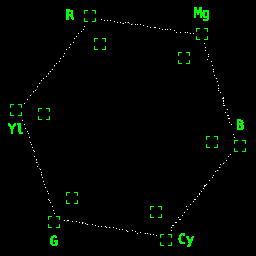
介绍 OBS 色彩监视器是一款用于 OBS Studio 色彩校正的工具,用于监控和显示特定颜色区域的插件,主要用于直播和视频录制等场景。 该插件通常以HUD形式显示在OBS界面上,可以自定义显示位置、大小和监控的颜色参数(RGB、HEX、HSV等),是视频专业人士和高级用户的实用工具。   使用场景 1. 专业视频制作与调色 色彩校正:实时监控画面中的RGB值、HSL值,帮助调色师精确调整颜色 肤色检查:确保人物肤色在不同场景下保持一致 品牌色监控:确保企业品牌色(如logo、产品)在直播/视频中准确呈现    2. 产品展示与电商直播 商品颜色保真:确保展示的产品颜色准确无误 多机位色彩匹配:当使用多个摄像机时,保持不同角度产品颜色一致 珠宝/化妆品展示:精确展示产品细微颜色差别   3. 虚拟制作与绿幕应用 绿幕均匀度检测:监控绿幕/蓝幕各区域的色彩一致性 溢出监控:检测前景物体是否有背景色溢出 虚拟场景匹配:确保虚拟背景与前景人物照明色调协调    4. 特殊制作需求 黑白摄影指导:监控不同颜色转换为灰度后的明度关系 主题色系控制:确保整个制作保持特定色系风格 视觉效果验证:检查特效处理前后的颜色变化     矢量示波器 波形 直方图

下游键控器(downstream-keyer)|下载

下游键控器(downstream-keyer)|下载

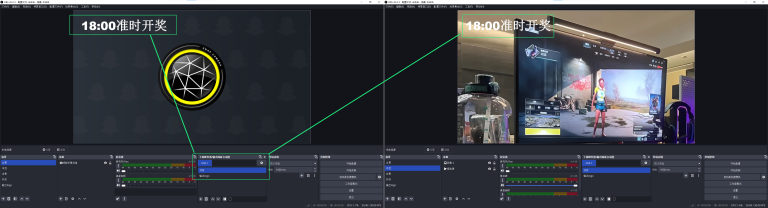
已在OBS Studio 30.0.2中测试,应用平台:Windows\macOS 应用场景: 在OBS中,该插件通常用于在最终输出前对视频流进行额外的键控操作(如添加台标、字幕或动态图形),属于后期处理环节的功能插件。 如:在多个场景间切换时,只需单独添加一个(文字/LOGO....等画面),就可以其他场景中使用,也可以指定某些场景显示;   设置里面可以添加多个键控器,也可以设置快捷键,通过快捷键操作   插件安装方法 注意事项:安装前请先关闭OBS软件! 1、 下载文件后解压缩,将获得两个文件夹(data、obs-plugins)和一个操作步骤说明,复制这两个文件(data、obs-plugins);     2、鼠标移到OBS图标上,单击右键,打开文件夹所在位置; 3、将复制的两个文件(data、obs-plugins)粘贴到obs-studio文件夹内,如果提示是否覆盖或替换,选择”是“即可!    

OBS滤镜模糊插件-复合模糊CBF

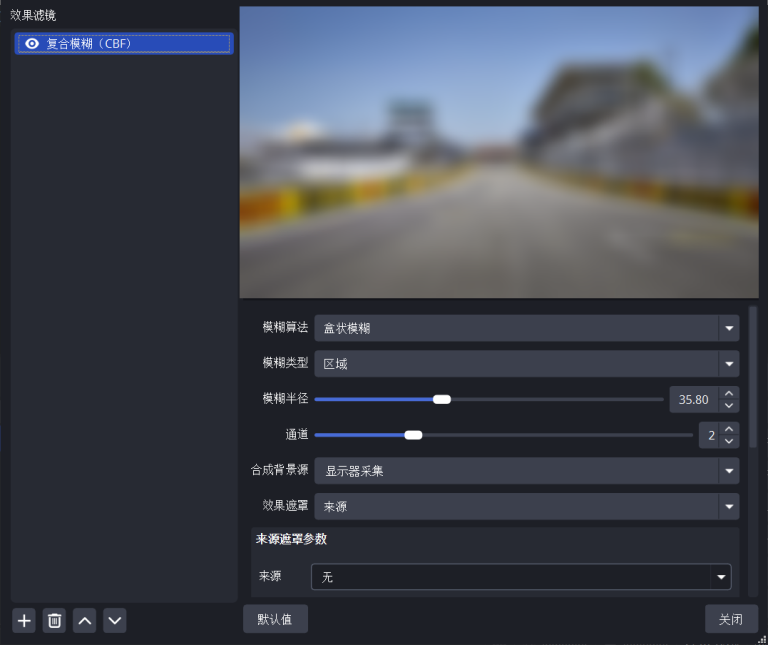
模糊算法 Composite Blur提供了几种不同的算法来模糊您的来源。模糊算法的编写考虑到了性能,使用线性采样和GPU纹理插值等技术来扩展您的GPU可以做什么。此外,算法是用精细可调的模糊量编写的,在使用移动过渡等其他插件时允许平稳过渡和动画。 高斯模糊 一种使用高斯内核进行采样/模糊的高质量模糊算法。高斯采样会产生美观的模糊,但在更高的模糊半径下会变得计算密集。此插件支持高斯模糊的分数像素,在使用Move Transition等插件时允许流畅的动画。高斯模糊算法支持面积、方向、缩放和运动模糊效果。 盒状模糊 框模糊的工作原理与高斯模糊相似,但使用相同权重的周围像素样本。好处是一个更高效的模糊算法,但以牺牲一些质量为代价。在某些情况下,通过一次,框模糊会导致一些块状伪影。这可以通过增加通过次数来减轻——2次框模糊的质量与高斯模糊几乎相同。此插件允许用户指定多达5个通行证。与高斯类似,这种框模糊的实现允许分数像素实现流畅的动画。框模糊算法支持面积、方向、缩放和倾斜移位模糊效果。 双重模糊 Dual Kawase是一种模糊算法,它使用向下采样和向上采样来模糊图像。它具有高质量的模糊,几乎没有伪影,并且在计算上具有效率,特别是在更大的模糊值下。然而,Dual Kawase的天真实现在模糊方面有非常大的跳跃——基本上每一步的模糊度都会增加一倍。这种实现牺牲了少量的效率,但在最后的下采样步骤中使用线性插值允许中间模糊值。这使模糊值持续变化。Dual Kawase最常见的用途是当您需要非常高的模糊半径时,但通过此实现的线性插值步骤,它也可以用作一般模糊。由于算法的工作方式,只有区域模糊可用。 像素化 Pixelate将源分为更大的像素,有效地对图像进行下采样,并赋予它像位图一样的外观。此插件允许用户指定像素大小和形状。支撑的形状是正方形、六边形、三角形和圆形。与其他算法一样,支持分数像素大小(模糊半径)。像素化算法仅支持区域模糊效果。 模糊效果 复合模糊提供了几种不同的模糊效果或类型,所有这些都给生成的图像带来了不同的感觉。 区域 区域模糊是典型的2D模糊,像素在各个方向上都同样模糊。区域模糊的唯一可调节输入是模糊半径(或像素化的像素大小) 定向 定向模糊是沿着单轴应用的模糊,但在正方向和负方向都模糊。方向模糊的可调节输入是模糊半径和方向角度。 运动 运动模糊与方向模糊相似,但它只沿模糊轴在正方向上应用。这会产生一张图像,模拟相机因特定方向的运动而捕获模糊。可调节的输入是模糊半径和方向角度。 缩放 缩放模糊在远离中心缩放点的地方应用,并且被模糊的像素离中心点越远,越放大。这产生了一个图像,看起来像是观众正在放大中心变焦点。可调节的输入是模糊半径和中心变焦点位置。 倾斜-移位 倾斜移位模糊定义了焦点平面,由帧中的位置和厚度指定。焦点平面以外的所有像素的模糊值越远,其模糊值就越高。由此产生的图像给人一种扭曲的规模感,使大物体看起来像微型模型。当应用于城市街道等视频场景时,效果可能很显著。可调节的输入是模糊半径、对焦平面角度、对焦平面位置和对焦平面厚度。 复合背景 一个有和没有背景源合成的例子。注意非合成的facecam周围的黑暗光环,与提供背景源时背景的平滑和更自然的模糊相比。 效果屏蔽 复合模糊提供了多种方法来掩盖模糊在哪里以及如何应用于源。对于所有遮罩选项,也可以通过勾选“反转遮罩”框来反转掩码。以下选项可用。 裁剪 指定您要屏蔽的源顶部、底部、左侧和右侧边缘的百分比距离。此外,裁剪蒙版允许您为那些光滑的圆角指定一个角半径。 长方形 与“裁剪”选项相同,但您不是指定边缘,而是指定矩形的中心、矩形宽度和矩形高度。如果您想动画矩形蒙面模糊的运动或大小,这更容易与Move Transition等插件一起使用。 圆形 类似于矩形选项,但允许您指定圆的中心及其半径。通过使用一个非常大的圆圈,并将其从源(中心坐标小于0或大于100)上移动,可以产生一些不错的扫描效果。 来源 使用另一个OBS源或场景作为模糊的掩码。只需选择您要使用的源或场景,然后指定是否要使用源的alpha通道、灰度值、亮度或红色、绿色、蓝色和alpha通道的自定义组合来掩盖模糊效果。您还可以将生成的掩码乘以一个值。如果您有半透明的光源,但希望半透明光源背后的一切都完全模糊,乘法值就很方便。 图像 所有选项都与源相同,但允许您选择图像文件而不是源。

暂无评论,快来发表第一条评论吧!

//顶部在线客服按钮

登录账户

忘记密码?

遇到问题?前往完整登录页面

或使用以下方式登录

还没有账户? 立即注册